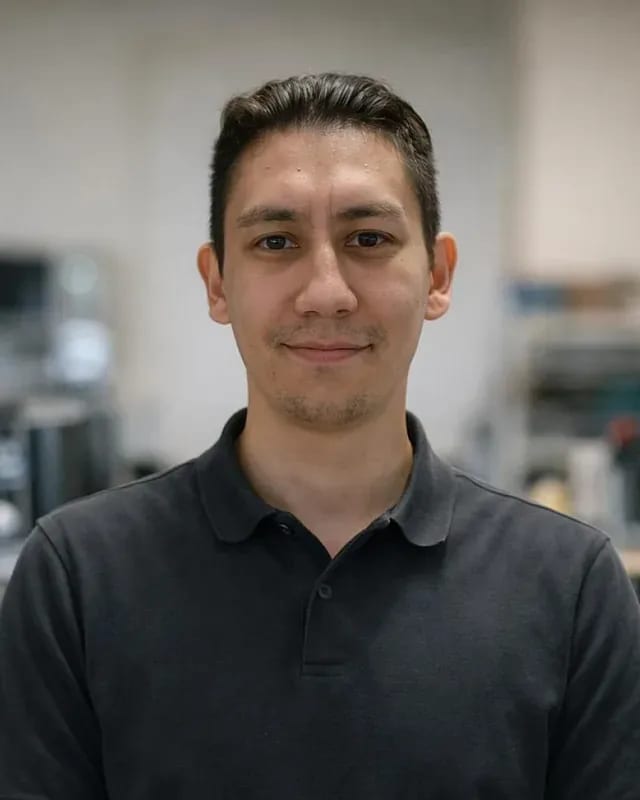
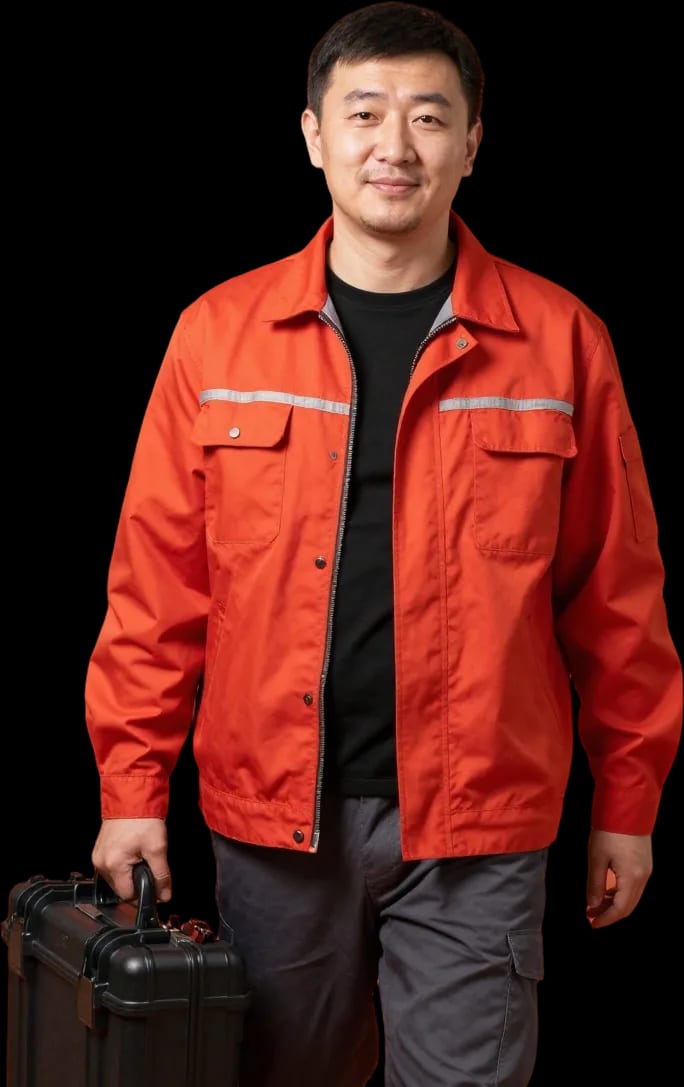
 стаж10 лет
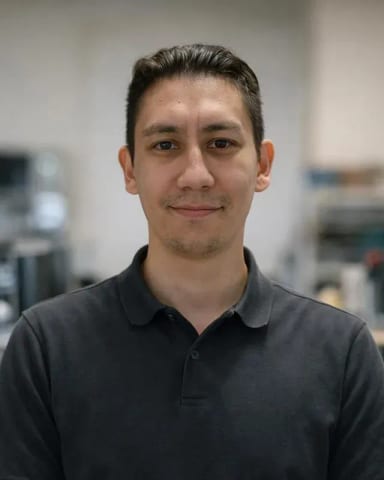
Максим С.
Мастер по ремонту видеокарт
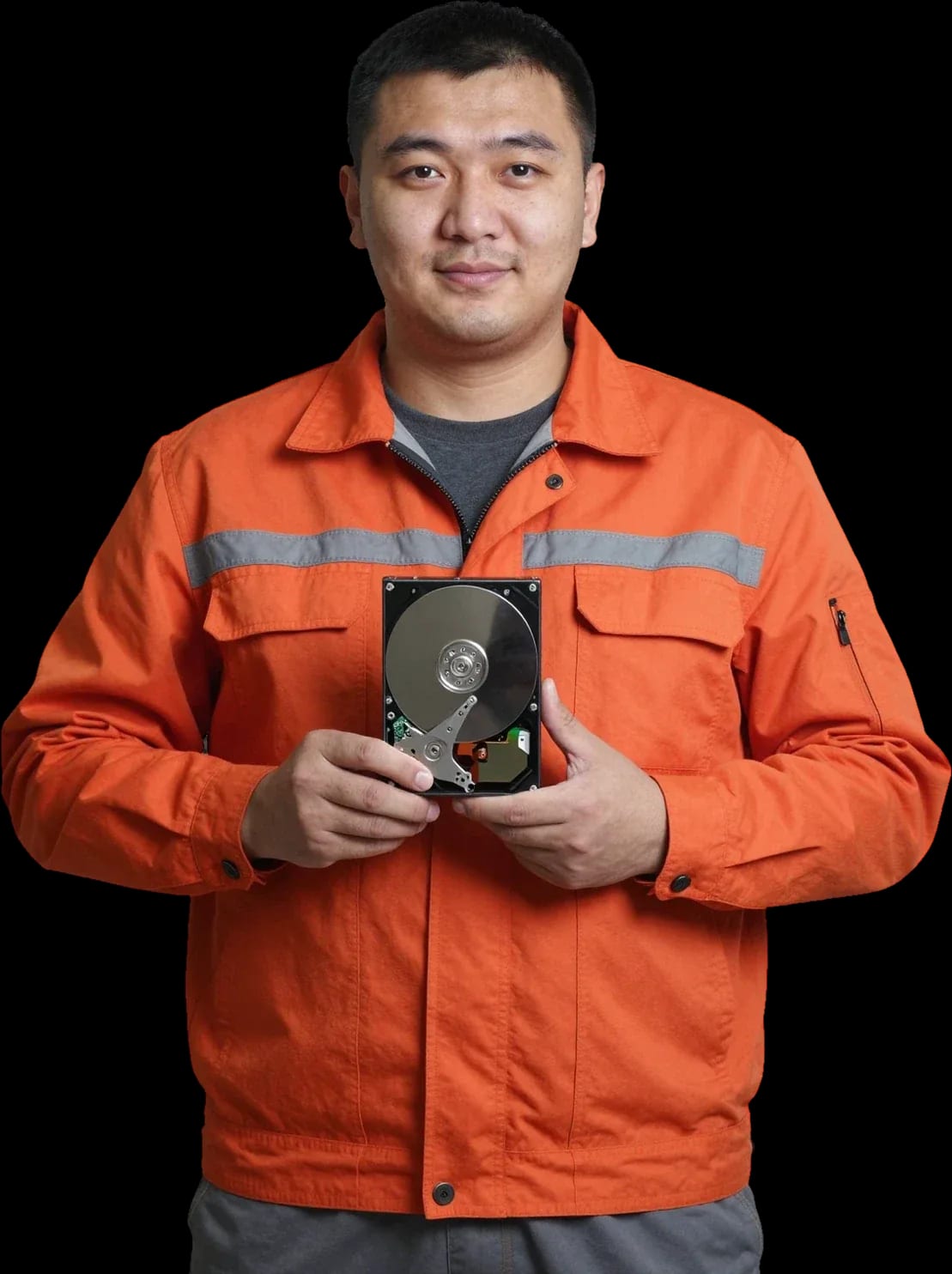
Восстановим накопитель и данные. Выезд мастера за 60 минут по всему городу.
Свои мастераопыт от 4 до 20 лет
Цены на ремонт
Симптом подсказывает, где искать причину. Точный диагноз мастер ставит после осмотра и проверки.
механика головок, заклинивание блока
от51 000 ₸
плата контроллера, шлейф, разъем
от28 000 ₸
прошивка, контроллер, износ ячеек
от9 500 ₸
забитые пылью соты, высокая нагрузка
от9 500 ₸
износ поверхности, деградация пластин
от33 000 ₸
деградация накопителя, сбой прошивки
от4 000 ₸
сбой таблицы разделов, ошибки прошивки
от4 000 ₸
разъем USB, плата, кабель
от8 000 ₸
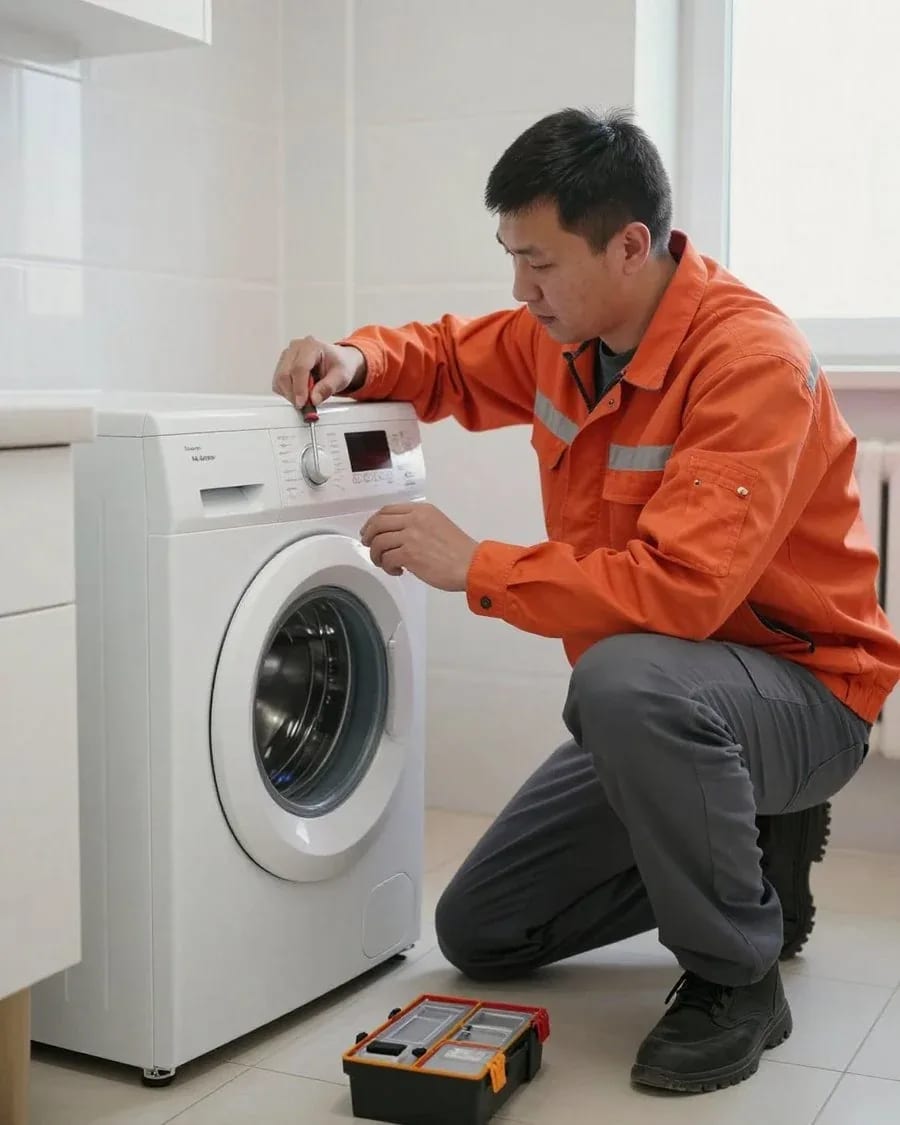
Пять этапов от заявки до проверки результата.
Опишите симптом и модель накопителя, чтобы мастер взял нужные инструменты.
Выезд мастера за 60 минут по всему городу, работа на месте или в сервисе.
Мастер объясняет варианты ремонта и восстановления данных, вы выбираете подходящий.
Вы решаете, какие работы выполнять; мастер приступает после согласования.
Вы проверяете работу на месте: диск определяется, файлы открываются, доступны для копирования.
В отделе ремонта компьютеров и ноутбуков в Алматы — 7 мастеров, стаж от 6 до 15 лет.
В отделе 7 специализаций — они указаны в карточках мастеров.
стаж10 летМастер по ремонту видеокарт
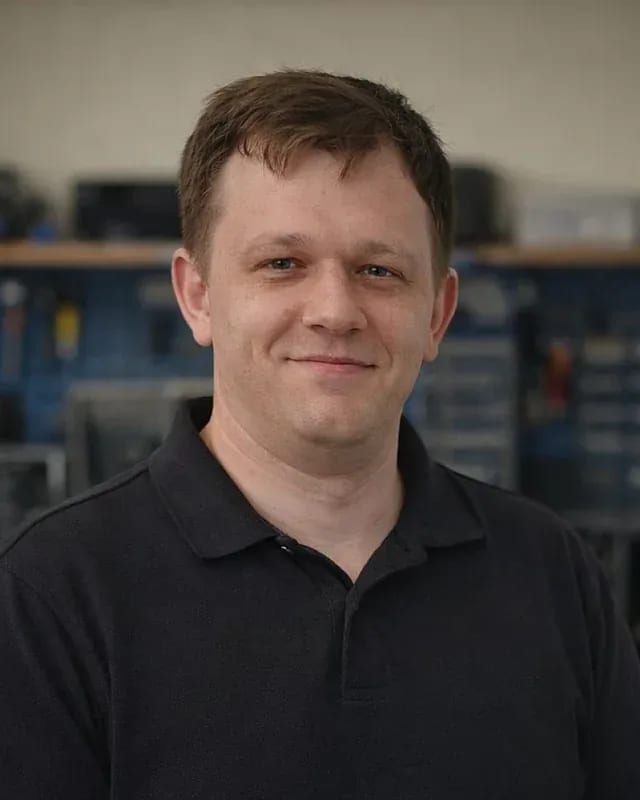 стаж6 лет
Мастер-диагност ПК и ноутбуков
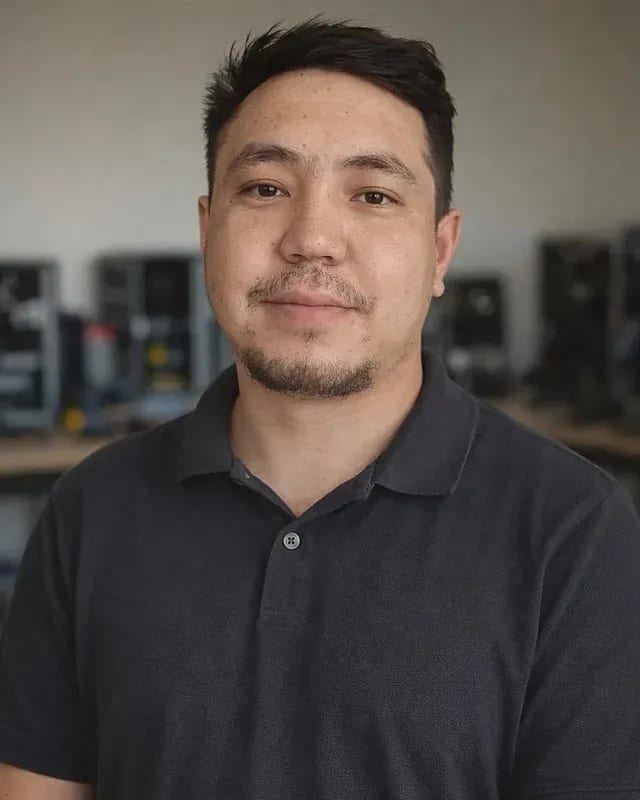 стаж8 лет
Инженер по ремонту ноутбуков
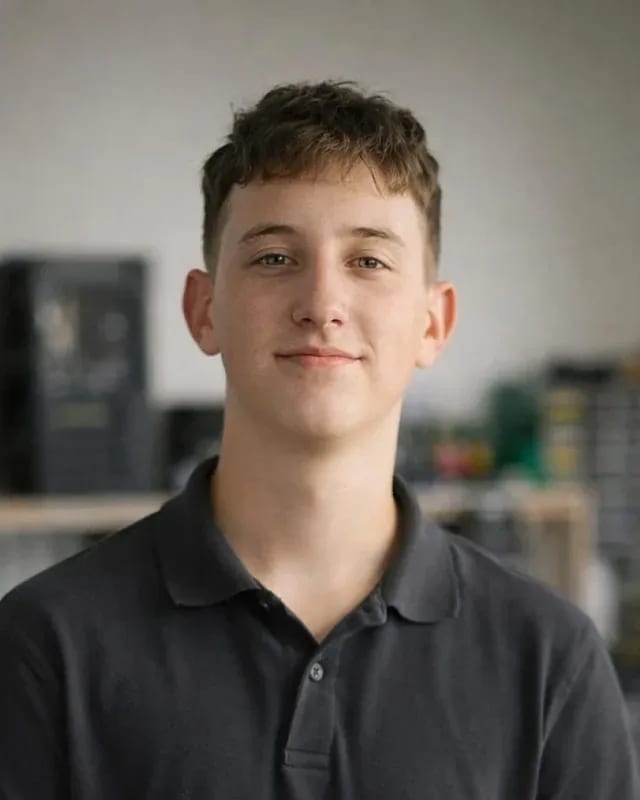 стаж10 лет
Специалист по установке ПО
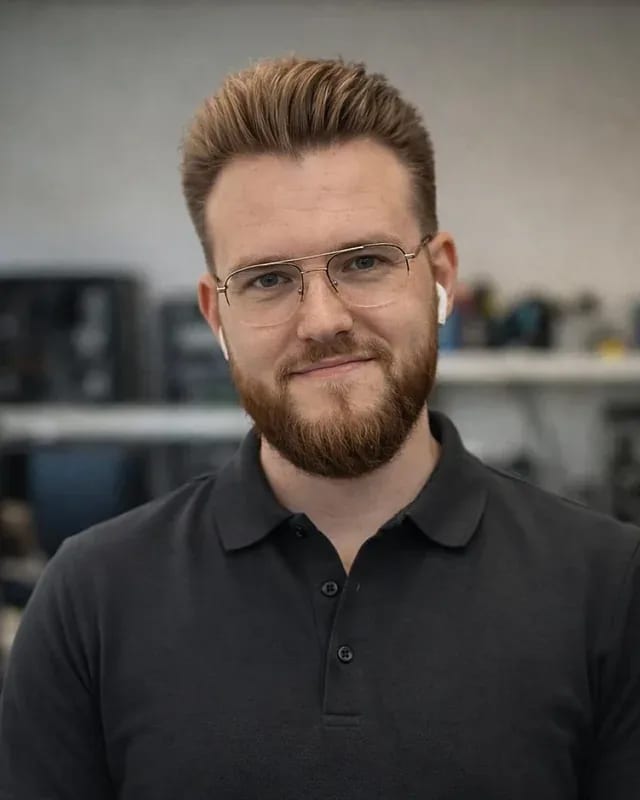 стаж7 лет
Мастер по ремонту ПК и ноутбуков
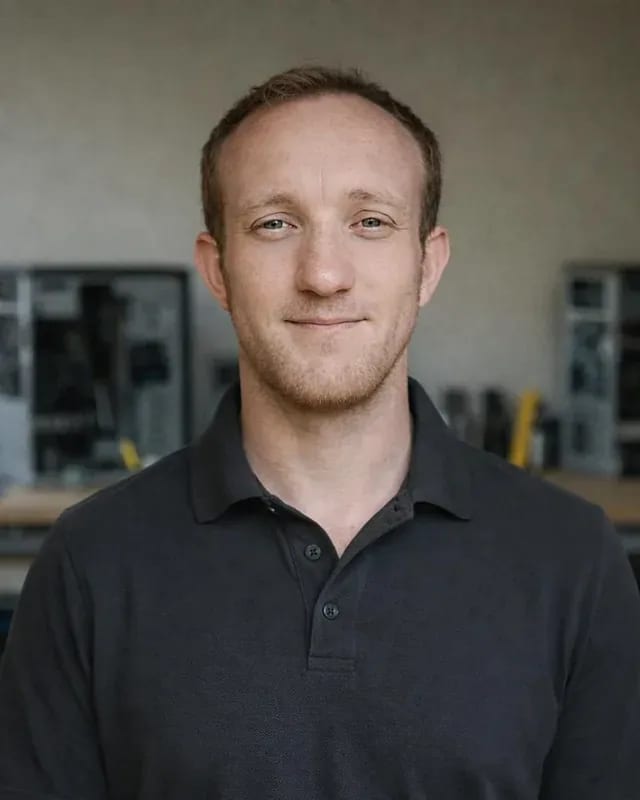 стаж13 лет
Специалист по диагностике и удалению вирусов
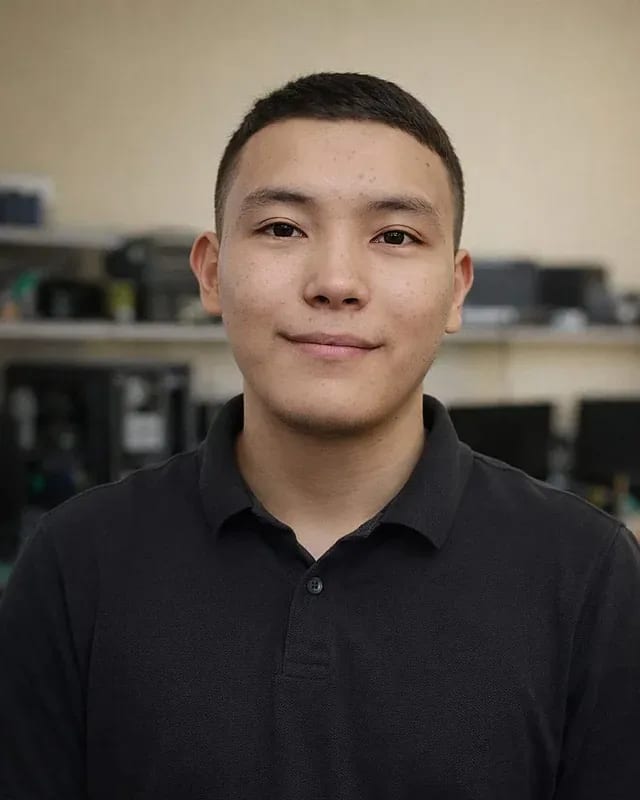 стаж15 лет
Консультант
Ответим в рабочее время
Оставьте заявку удобным способом — мастер согласует время визита и уточнит модель накопителя.

Вопрос по гарантии — позвоните
+7 (778) 046 88 53Ремонт жестких дисков в Алматы мы ведём своими мастерами: HDD компьютеров и ноутбуков, внешние диски, SSD SATA и M.2. Мастер приезжает за 60 минут по всему городу, диагностика бесплатная, стоимость называем после неё. На работу и на запчасти даём гарантию 1 год, опыт мастеров — от 4 до 20 лет.
Накопитель отказывает по-разному, и почти каждый симптом указывает на свой узел. Звук при старте, скорость чтения и поведение в системе подсказывают, с чего начинать проверку и что ещё можно спасти.
Бесплатная диагностика у нас начинается с короткого разговора о симптоме: когда появился звук, падал ли ноутбук, что показывает система при загрузке. Затем мастер подключает накопитель и читает журнал SMART — счётчики переназначенных и нестабильных секторов, ошибки интерфейса, наработку и температуру. Так ремонт жестких дисков в Алматы начинается с фактов, а не с догадок, и стоимость работ мы называем только после этой проверки. Наш мастер с опытом от 4 до 20 лет отдельно слушает, как диск раскручивается, не меняется ли звук под нагрузкой и ровно ли держится скорость чтения. Если HDD стучит, долгие тесты поверхности не запускаем, чтобы не нагружать головки. Первым делом меняем кабель и проверяем питание и разъём — простую причину исключаем до того, как носитель нагружают тестами.
| Симптом | Вероятная причина | Что проверяем первым |
|---|---|---|
| Щелчки при включении | Блок головок, поверхность | Звук при старте и SMART |
| Не раскручивается, тишина | Плата контроллера, питание | Питание, плату и кабель |
| Писк и гул без раскрутки | Залипание головок, двигатель | Раскрутку шпинделя |
| Зависания и медленное чтение | Нестабильные сектора | Счётчики секторов |
| Неверный объём в системе | Сбой микропрограммы | Модель и объём в BIOS |
| SSD пропал из системы | Контроллер, прошивка, разъём | Контакты M.2 или SATA |
| Внешний диск не виден | USB-мост, кабель, порт | Кабель и плату бокса |
У HDD есть механика — магнитные пластины, шпиндельный двигатель и блок головок, у SSD её нет, поэтому и признаки отказа у них разные. Жёсткий диск чаще предупреждает заранее: появляются щелчки и гул, падает скорость, в SMART растёт число переназначенных секторов. Головки движутся над поверхностью на микроскопическом зазоре, и падение работающего ноутбука и сильная вибрация бьют именно по ним. Твердотельный накопитель хранит данные в ячейках флеш-памяти NAND, а распределением записи между ними управляет контроллер. Поэтому SSD нередко отказывает внезапно: вчера работал, сегодня не виден в BIOS или открывает файлы только для чтения. Удары ему почти не страшны, зато он чувствителен к перегреву и скачкам питания. Тишина твердотельного носителя не означает, что он здоров, — его износ виден только по SMART, и заглядывать в этот журнал полезно раз в несколько месяцев.
У жёсткого диска три группы отказов — механика, электроника и магнитная поверхность. По звуку и по реакции компьютера их обычно удаётся различить ещё до подробных тестов.
Щелчки при включении чаще всего означают, что головки не могут прочитать служебную информацию с пластин и раз за разом возвращаются на парковку. Причины разные: износ и повреждение блока головок после падения, царапины на поверхности, сбой микропрограммы, реже — слабое питание от переходника и старого блока. Ровный стук через равные промежутки, скрежет и свист указывают на механическую поломку, а не на программный сбой, и никакая утилита её не исправит. Особенно уязвим ноутбук, который уронили во время работы: в этот момент головки находились над поверхностью. Падение выключенного устройства опасно меньше, но тоже может сместить узлы. Если HDD начал щёлкать, выключите компьютер и больше не подавайте питание: каждое новое включение рискует поцарапать пластины и превратить сложное восстановление в невозможное.
Если HDD не раскручивается, не издаёт звуков и не виден в BIOS, мы сначала проверяем то, что проще всего: кабель SATA, разъём питания и сам блок питания компьютера. У внешнего диска первым подозреваемым становится USB-мост — маленькая плата в корпусе, которая переводит интерфейс SATA в USB, а также кабель и порт. Затем мастер осматривает плату контроллера: следы перегрева, потемневшие элементы, повреждения после скачка напряжения, неподходящего адаптера питания. Сгоревший защитный элемент на плате иногда заметен сразу. Если электроника исправна, а носитель всё равно молчит, причина глубже — в двигателе или залипших головках. Плату нельзя просто переставить с такой же модели: в её микросхеме памяти записаны адаптивы, настройки конкретного экземпляра, поэтому донорскую плату готовят с переносом этой микросхемы.
Твердотельный накопитель ломается тихо, без щелчков и гула. Он пропадает из системы, теряет скорость, запрещает запись, и у каждого из этих признаков своя причина.
Когда SSD пропадает из BIOS, мы проверяем разъём M.2 или SATA, питание и отклик контроллера. У накопителей M.2 контакты платы и слота окисляются и теряют прижим после перевозки ноутбука, поэтому мастер снимает модуль, чистит контакты и устанавливает его заново. Если устройство определяется с нулевым объёмом, со странным служебным названием вместо модели, это признак сбоя контроллера и прошивки: повреждены служебные таблицы, по которым контроллер находит данные в ячейках. Такое случается после внезапного отключения питания во время записи. У моделей SATA отдельно проверяем кабель и порт материнской платы, а у NVMe — поддерживает ли слот нужный протокол. Не обновляйте прошивку на носителе, который уже пропадает: при сбое обновления контроллер может перестать отвечать совсем, поэтому сначала копия файлов, затем остальное.
Ячейки флеш-памяти NAND выдерживают ограниченное число циклов перезаписи, и производитель указывает ресурс в терабайтах записанных данных (TBW). Контроллер равномерно распределяет запись и подменяет изношенные блоки резервными, а когда резерв подходит к концу, многие SSD переходят в режим только для чтения. Файлы в этом режиме открываются, но сохранить новый документ и обновить систему нельзя, а Windows может перестать загружаться. Остаток ресурса показывает SMART: у NVMe это процент использованного ресурса, у SATA-моделей — атрибут износа, который у разных производителей называется по-своему. Замедление при длительной записи тоже связано с устройством памяти: когда заканчивается быстрый кэш, скорость заметно падает, и это не всегда поломка. Режим только для чтения — последний шанс скопировать файлы, перезагрузки и тесты его не продлевают, а лишь расходуют время.
Первые действия владельца после отказа нередко решают, удастся ли сохранить файлы. Несколько простых правил защищают носитель от лишней нагрузки до приезда специалиста.
Если накопитель ещё открывается, копируйте самое ценное сразу и на другой носитель — внешний диск, флешку или облако. Не переносите файлы внутри того же устройства с одного раздела на другой: физически они остаются на тех же пластинах и ячейках. Начните с папок, которые невозможно создать заново, — фотографии, рабочие документы, базы бухгалтерских программ, ключи и пароли. Если отдельный файл копируется очень долго, выдаёт ошибку, пропустите его и двигайтесь дальше, иначе диск будет часами перечитывать один повреждённый участок. На ноутбуке подключите зарядное устройство, чтобы процесс не оборвался из-за разряда батареи, а игры и обновления на это время отложите. Копируйте папками по важности, а не весь носитель разом: если он откажет посреди процесса, главное уже будет в безопасности.
При заявке мы просим назвать тип устройства, модель накопителя, если она известна, и описать, как проявляется поломка. Модель обычно написана на наклейке корпуса и видна в диспетчере устройств Windows. Важны детали: щёлкает диск или молчит, виден ли он в системе, появляется ли синий экран, есть ли запах гари. Расскажите, пытались ли запускать программы восстановления, и какие папки нужны в первую очередь. По такому описанию мастер заранее понимает, какие кабели и переходники понадобятся. Выезд мастера за 60 минут по всему городу удобен, когда системный блок стоит дома либо в офисе и везти его неудобно. Сообщите о падении, залитии или скачке напряжения сразу: эти события меняют план проверки, и мастер начнёт не с тестов, а с осмотра механики и платы.
После проверки становится ясно, что разумнее: вернуть накопитель в строй, перенести с него файлы или поставить новый и перенести систему. Решение зависит от того, какой узел отказал.
Ремонт оправдан, когда поломка во внешней части — кабеле, разъёме, USB-мосте внешнего бокса или плате контроллера, а поверхность и механика целы. В таких случаях диск после работы снова читается целиком, и владелец получает доступ ко всем файлам. Иначе обстоит дело с износом поверхности и головок: доступ к данным вернуть можно, но надёжным хранилищем такой HDD уже не станет. У SSD похожая логика — контакты и питание исправляются, а изношенные ячейки не восстанавливаются. Мы показываем результаты SMART и объясняем варианты, а стоимость называем после бесплатной диагностики, чтобы владелец сравнил ремонт с покупкой нового устройства. Изношенный диск после ремонта не стоит оставлять единственным хранилищем: его используют для копирования, а работать дальше лучше на новом носителе.
| Ситуация | Что мы делаем | Итог для владельца |
|---|---|---|
| Повреждён кабель, разъём | Меняем кабель, восстанавливаем разъём | Диск снова виден системе |
| Отказал USB-мост бокса | Меняем мост, корпус | Внешний диск снова читается |
| Повреждена плата контроллера | Восстанавливаем плату | Доступ к файлам возвращается |
| Растут битые сектора | Копируем файлы на новый носитель | Файлы целы, диск заменён |
| Старый HDD тормозит систему | Ставим SSD и клонируем систему | Быстрая загрузка без переустановки |
| SSD в режиме чтения | Копируем данные, ставим новый SSD | Система на исправном накопителе |
Когда HDD в ноутбуке изношен, мы ставим вместо него SSD подходящего формата и переносим систему клонированием. Сначала мастер смотрит, что поддерживает устройство: отсек под диск 2,5 дюйма с интерфейсом SATA, слот M.2 или оба варианта сразу. При клонировании на новый накопитель переходят Windows, программы и настройки, поэтому переустанавливать всё заново не нужно. После переноса проверяем порядок загрузки в BIOS (UEFI) и функцию TRIM, а исправный старый диск можно оставить вторым, для архива. Компьютер с SSD загружается и открывает программы заметно быстрее, чем со старым жёстким диском. На работу и на запчасти действует гарантия 1 год. Перед покупкой SSD M.2 уточните, какой протокол поддерживает слот: модели SATA и NVMe внешне похожи, но не всегда взаимозаменяемы.
Часть работ мастер выполняет у владельца дома или в офисе, часть — в сервисе. Дальше о том, как устроен выезд, когда накопитель забирают и как принимать результат.
Мастер Tech Service приезжает за 60 минут по всему городу и проводит бесплатную диагностику прямо у владельца, дома и в офисе. Мы работаем своими мастерами, без посредников, поэтому специалист, который проверял накопитель, сам и объясняет результат. На месте он читает SMART, проверяет кабели, питание и разъёмы, при необходимости снимает диск из системного блока или ноутбука. Так выездной ремонт жестких дисков в Алматы решает простые случаи на месте: заменить кабель, восстановить контакт, поставить SSD и перенести систему, скопировать файлы с читаемого носителя. Опыт наших мастеров — от 4 до 20 лет, и стоимость они называют после диагностики, до начала работ. Подготовьте к приезду внешний диск, флешку достаточного объёма: тогда копию важных файлов можно снять сразу, не откладывая перенос.
В сервис мы забираем накопитель, когда работа требует спокойной обстановки и времени: долгого посекторного копирования, ремонта платы контроллера, проверки под нагрузкой несколько часов подряд. Копирование слабого HDD идёт медленно, потому что он перечитывает трудные участки, и прерывать такой процесс нельзя. Сначала снимают полный образ, а уже из него извлекают файлы, и изношенная поверхность читается один раз, а не при каждой попытке. Мастер заранее уточняет, какие папки важнее, чтобы начать с них. Если диск зашифрован BitLocker, подготовьте ключ восстановления: без него скопировать файлы не получится. Когда носитель извлекается, в сервис достаточно отдать только его, а ноутбук или системный блок понадобятся лишь для проверки совместимости нового SSD и загрузки системы.
На выполненную работу и установленные запчасти мы даём гарантию 1 год, а оплатить ремонт можно через Kaspi QR, Kaspi Red, банковской картой, наличными или безналичным расчётом для ТОО. Приёмка проходит при владельце — мастер показывает, что накопитель определяется системой с правильным объёмом, в SMART нет новых ошибок, а скорость чтения ровная. После переноса системы проверяем загрузку Windows, работу основных программ и наличие пользовательских папок. Если файлы копировались с повреждённого носителя, вместе смотрим, что удалось сохранить, и выборочно открываем фотографии, документы и таблицы. Старый диск не форматируйте и не выбрасывайте, пока несколько дней не поработаете с копией. При приёмке откройте несколько файлов разных типов и запустите систему с нового накопителя — так результат проверяется за пару минут, а не после первой неудачи.
Поломка накопителя чаще всего проявляет себя заранее, и симптом подсказывает, где искать причину. Короткая выжимка того, что важно знать владельцу компьютера и ноутбука.
Мастера Tech Service ремонтируют и другую технику — с той же гарантией 1 год на работу и на запчасти.
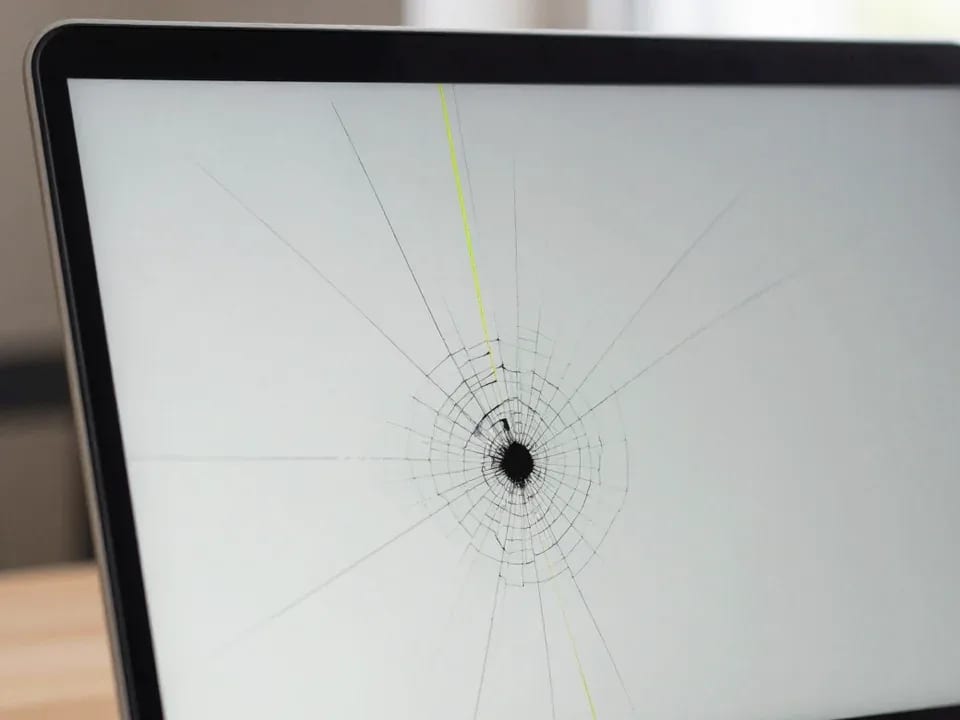
Если матрица ноутбука сломалась, сначала выключите устройство, не давите на экран и проверьте картинку через внешний монитор.
12 марта 2026 · 11 минут чтения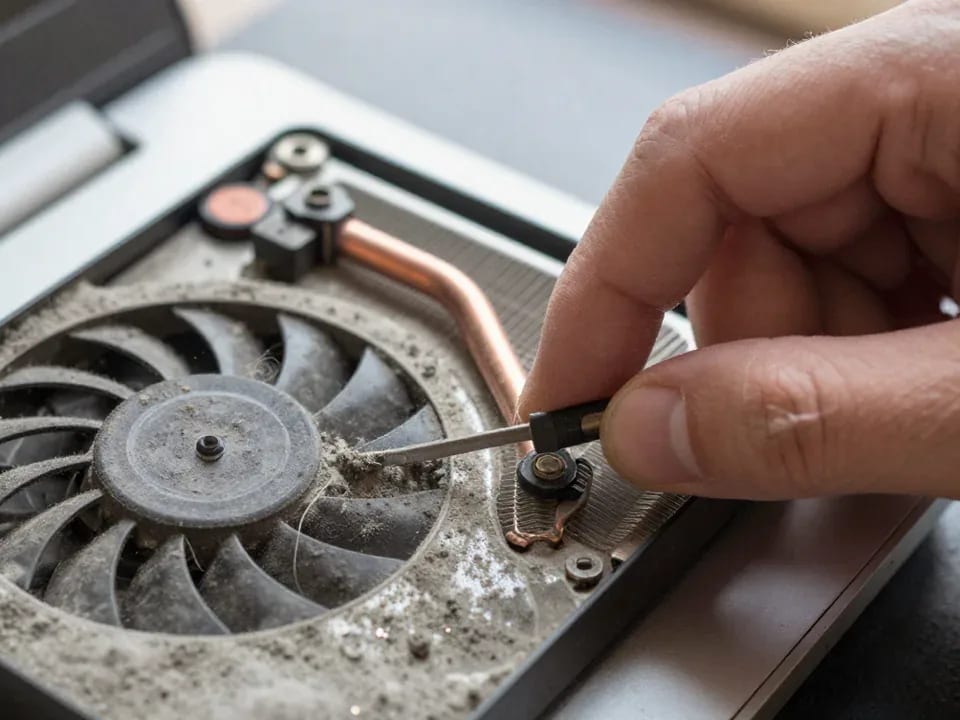
Если зависает ноутбук, что делать в первую очередь — перезагрузить его и посмотреть в диспетчере задач…
25 января 2026 · 12 минут чтения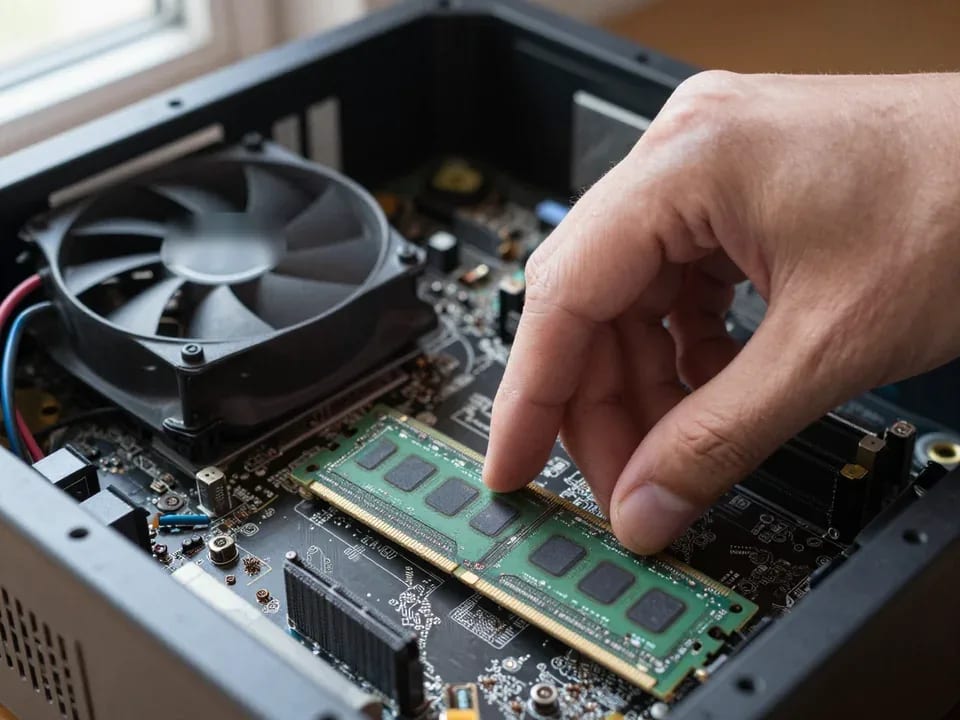
Если не включается компьютер, начните с простого: проверьте розетку, кабель питания, переключатель на блоке питания и кнопку.
19 января 2026 · 13 минут чтения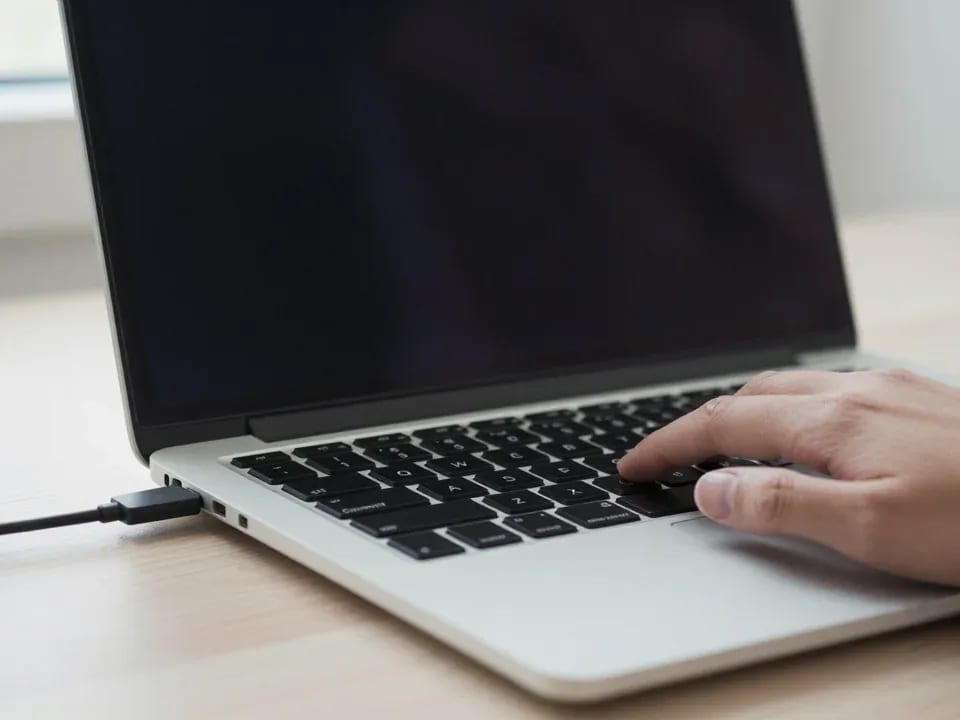
Если ноутбук не загружается, сначала отделите два состояния: техника не реагирует на кнопку питания или включается…
13 декабря 2025 · 12 минут чтения