 өтілі10 жыл
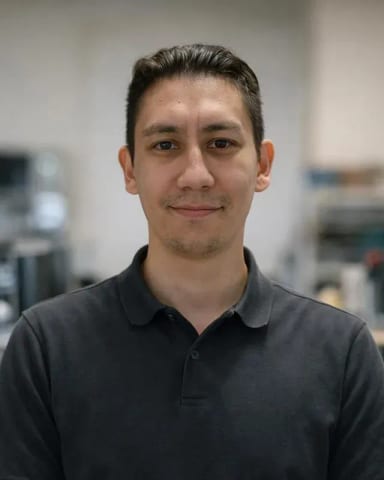
Максим С.
Видеокарталарды жөндеу шебері
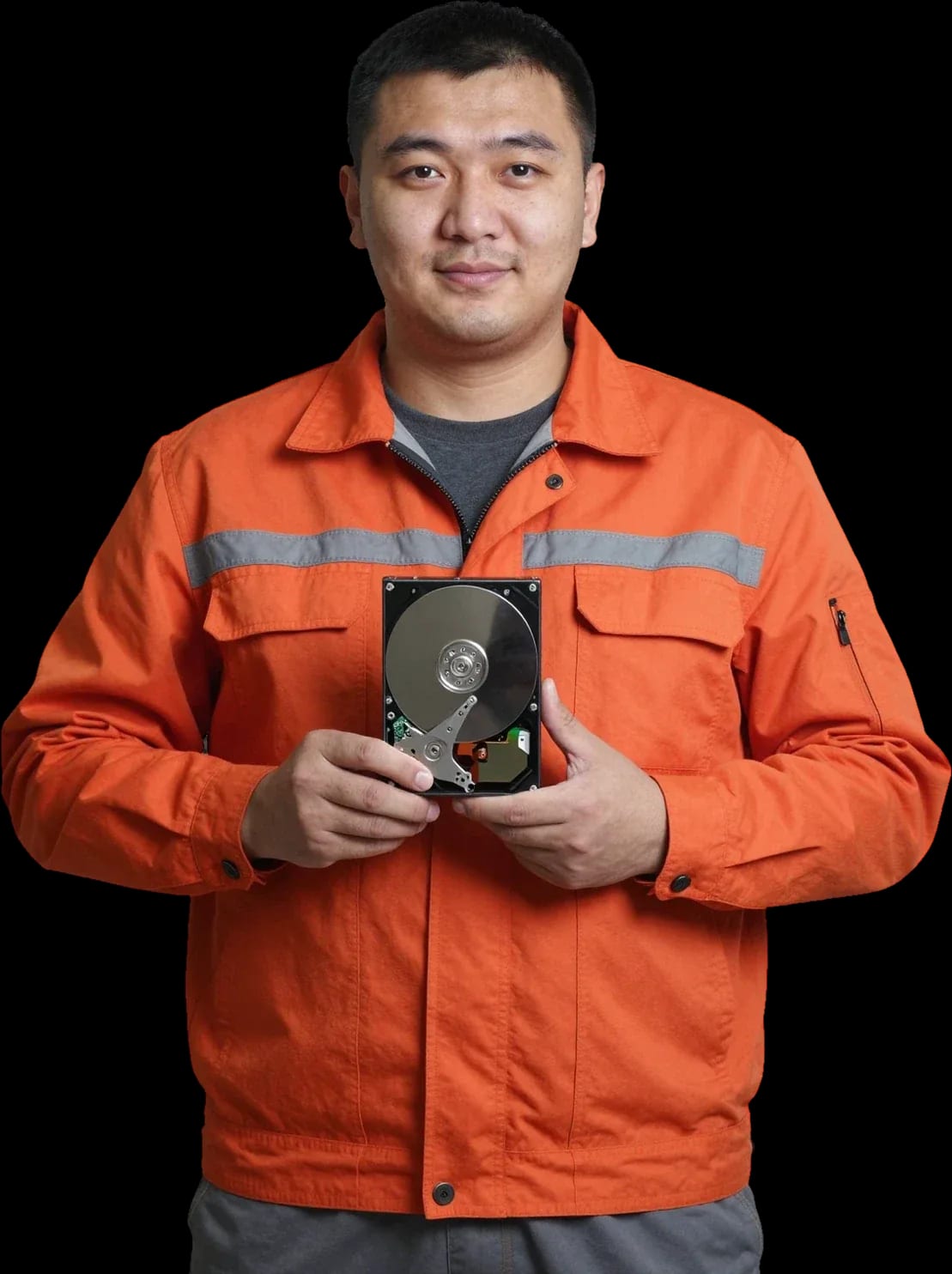
Жинақтағышты да, деректерді де қалпына келтіреміз. Шебер қаланың кез келген жеріне 60 минут ішінде келеді.
Өз шеберлерімізтәжірибесі 4-тен 20 жылға дейін
Жөндеу бағасы
Белгісіне қарап себепті қай жерден іздеу керегі түсінікті болады. Нақты диагнозды шебер қарап, тексергеннен кейін қояды.
бастиектер механикасы, блоктың кептеліп қалуы
51 000 ₸-денбастап
контроллер платасы, кабель, қосқыш
28 000 ₸-денбастап
микробағдарлама, контроллер, ұяшықтардың тозуы
9 500 ₸-денбастап
шаң басқан желдету тесіктері, жоғары жүктеме
9 500 ₸-денбастап
беттің тозуы, пластиналардың нашарлауы
33 000 ₸-денбастап
жинақтағыштың тозуы, микробағдарлама ақауы
4 000 ₸-денбастап
бөлімдер кестесінің бұзылуы, микробағдарлама қателері
4 000 ₸-денбастап
USB қосқышы, плата, кабель
8 000 ₸-денбастап
Өтінімнен нәтижені тексеруге дейінгі бес кезең.
Шебер қажетті құралдарды ала келуі үшін ақаудың белгісін және жинақтағыштың моделін айтыңыз.
Шебер қаланың кез келген жеріне 60 минут ішінде келеді, жұмыс орнында немесе сервисте жасалады.
Шебер жөндеу мен деректерді қалпына келтіру нұсқаларын түсіндіреді, сіз өзіңізге ыңғайлысын таңдайсыз.
Қандай жұмыс жасалатынын өзіңіз шешесіз; шебер келіскеннен кейін бастайды.
Нәтижені орнында тексересіз: диск анықталады, файлдар ашылады, оларды көшіруге болады.
Алматыдағы компьютерлер мен ноутбуктерді жөндеу бөлімінде — 7 шебер, өтілі 6–15 жыл.
Бөлімде 7 мамандық — олар шеберлер карточкаларында көрсетілген.
өтілі10 жылВидеокарталарды жөндеу шебері
 өтілі6 жыл
ДК мен ноутбуктерді диагностикалау шебері
 өтілі8 жыл
Ноутбуктерді жөндеу инженері
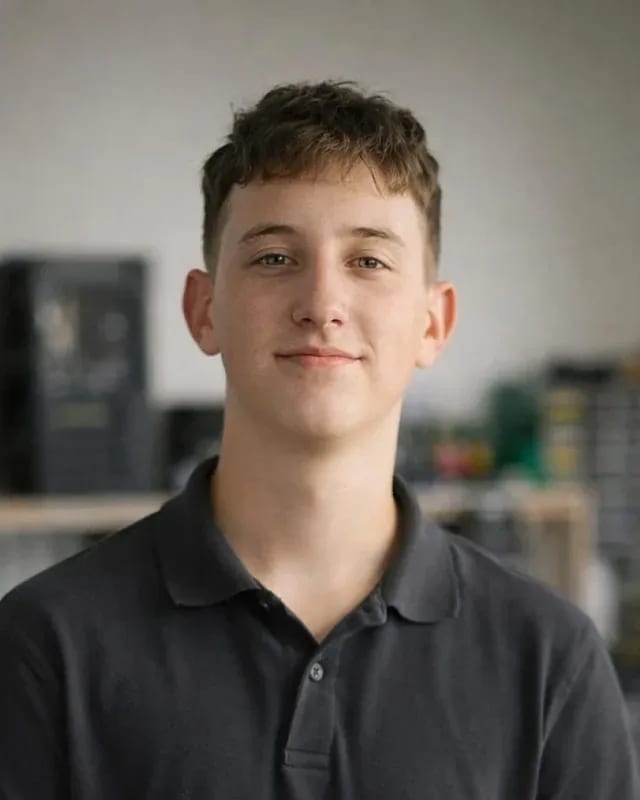 өтілі10 жыл
Бағдарламалық жасақтаманы орнату маманы
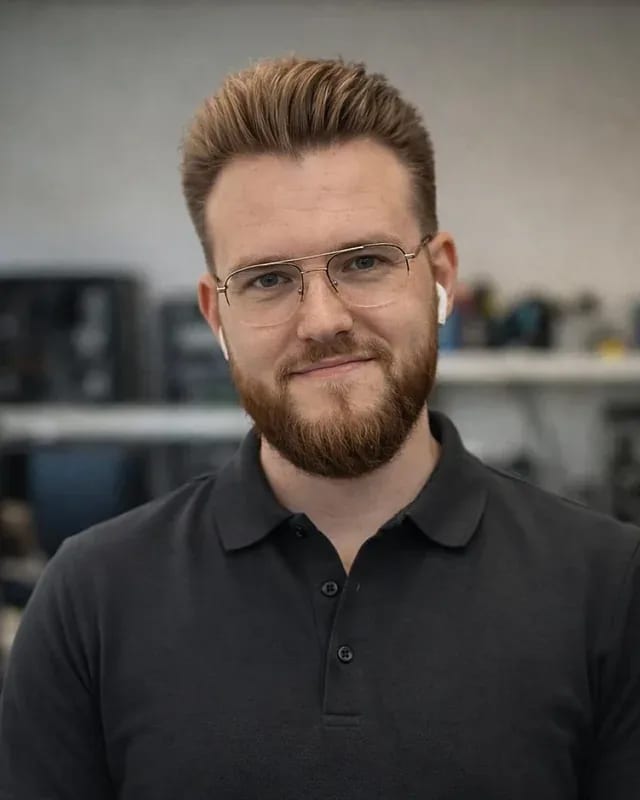 өтілі7 жыл
ДК мен ноутбуктерді жөндеу шебері
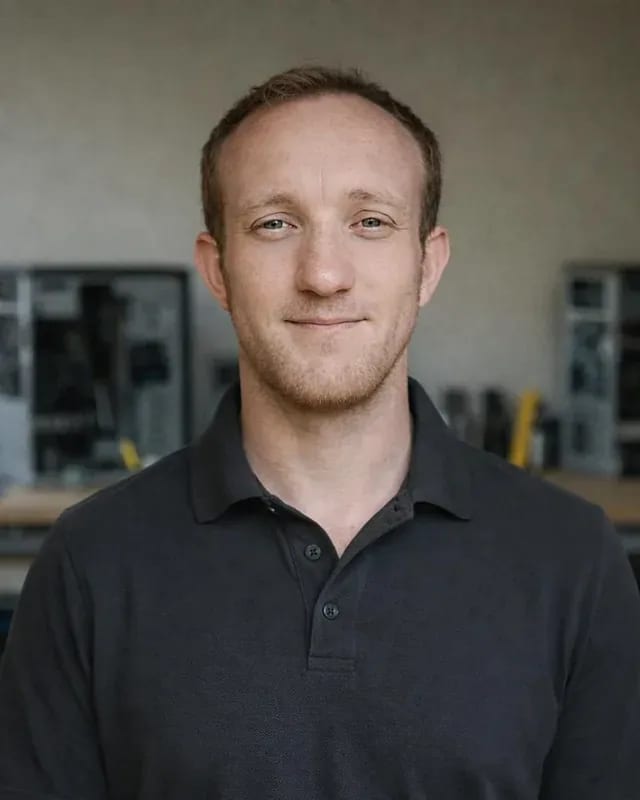 өтілі13 жыл
Диагностика және вирустарды жою маманы
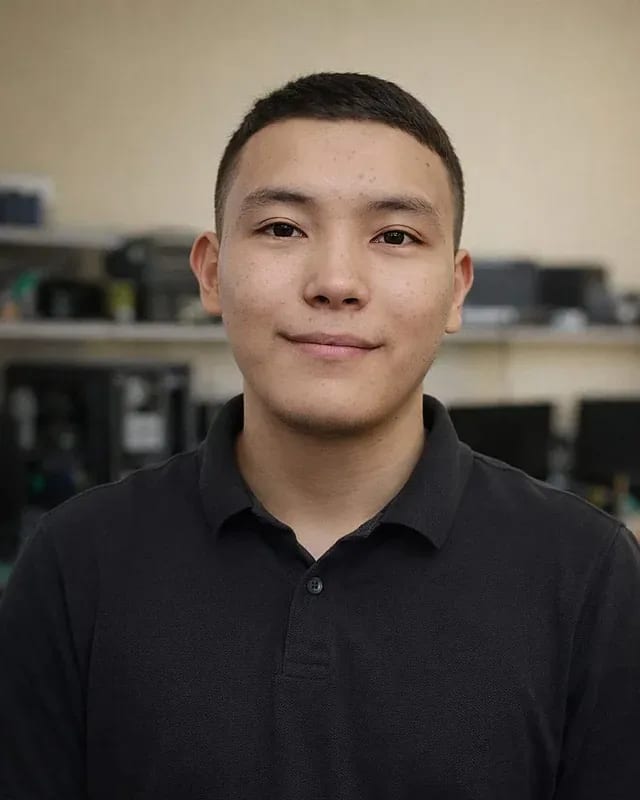 өтілі15 жыл
Кеңесші
Жұмыс уақытында жауап береміз
Өтінімді ыңғайлы тәсілмен қалдырыңыз — шебер келу уақытын келісіп, жинақтағыштың моделін нақтылайды.

Кепілдік бойынша сұрақ — қоңырау шалыңыз
+7 (778) 046 88 53Алматыда қатты дискілерді жөндеуді өз шеберлерімізбен жүргіземіз: компьютерлер мен ноутбуктардың HDD дискілері, сыртқы дискілер, SATA және M.2 SSD. Шебер қаланың кез келген жеріне 60 минут ішінде келеді, диагностика тегін, құнын одан кейін айтамыз. Жұмысқа және қосалқы бөлшектерге 1 жыл кепілдік береміз, шеберлердің тәжірибесі 4 жылдан 20 жылға дейін.
Жинақтағыш әртүрлі жолмен істен шығады, әр белгі өз түйінін меңзейді. Іске қосылғандағы дыбыс, оқу жылдамдығы және жүйедегі әрекеті тексеруді неден бастау керегін және нені әлі сақтап қалуға болатынын көрсетеді.
Біздегі тегін диагностика ақау туралы қысқа әңгімеден басталады: дыбыс қашан пайда болды, ноутбук құлады ма, жүктелу кезінде жүйе не көрсетеді. Содан кейін шебер жинақтағышты қосып, оның SMART журналын оқиды — қайта тағайындалған және тұрақсыз секторлардың санауыштары, интерфейс қателері, жұмыс сағаты мен температура. Осылайша Алматыда қатты дискілерді жөндеу болжамнан емес, нақты деректерден басталады, ал жұмыс құнын тек осы тексерістен кейін айтамыз. Тәжірибесі 4 жылдан 20 жылға дейінгі шеберіміз дискінің қалай айналатынын, жүктеме кезінде дыбысы өзгермейтінін және оқу жылдамдығы біркелкі сақталатынын жеке тыңдайды. HDD тықылдаса, бастиектерге салмақ түсірмеу үшін бетті ұзақ тексермейміз. Алдымен кабельді ауыстырып, қуат пен қосқышты тексереміз — жинақтағыш сынақтарға жіберілмес бұрын қарапайым себепті жоққа шығарамыз.
| Белгі | Ықтимал себеп | Алдымен нені тексереміз |
|---|---|---|
| Қосқанда шыртылдайды | Бастиектер блогы, бет | Іске қосылу дыбысы және SMART |
| Айналмайды, үнсіз | Контроллер платасы, қуат | Қуатты, платаны және кабельді |
| Айналмай шиқылдайды не гуілдейді | Бастиектердің жабысуы, қозғалтқыш | Шпиндельдің айналуын |
| Қатып қалу және баяу оқу | Тұрақсыз секторлар | Сектор санауыштарын |
| Жүйеде көлемі дұрыс емес | Микробағдарлама ақауы | BIOS-тағы модель мен көлемді |
| SSD жүйеден жоғалды | Контроллер, микробағдарлама, қосқыш | M.2 не SATA түйіспелерін |
| Сыртқы диск көрінбейді | USB-көпір, кабель, порт | Кабельді және қорап платасын |
HDD ішінде механика бар — магнитті пластиналар, шпиндель қозғалтқышы және бастиектер блогы, ал SSD-де ол жоқ, сондықтан олардың ақау белгілері де әртүрлі. Қатты диск көбіне алдын ала ескертеді: шыртыл мен гуіл пайда болады, жылдамдық төмендейді, SMART-та қайта тағайындалған секторлар саны өседі. Бастиектер бетінің үстімен микроскопиялық саңылау арқылы қозғалады, сондықтан жұмыс істеп тұрған ноутбуктың құлауы мен қатты діріл дәл соларға соққы береді. Қатты күйдегі жинақтағыш деректерді NAND флеш-жадының ұяшықтарында сақтайды, ал жазбаны олардың арасында контроллер бөледі. Сол себепті SSD жиі кенеттен істен шығады: кеше жұмыс істеді, бүгін BIOS-та көрінбейді немесе файлдарды тек оқу режимінде ашады. Соққыдан ол онша қорықпайды, бірақ қызып кетуге және қуаттың секіруіне сезімтал. Қатты күйдегі жинақтағыштың үнсіздігі оның сау екенін білдірмейді — тозуы тек SMART арқылы көрінеді, сондықтан бұл журналды бірнеше ай сайын қарап тұрған пайдалы.
Қатты дискінің ақаулары үш топқа бөлінеді — механика, электроника және магнитті бет. Дыбысына және компьютердің әрекетіне қарап оларды толық сынақтарға дейін-ақ ажыратуға болады.
Қосқан кездегі шыртыл көбіне бастиектердің пластиналардан қызметтік ақпаратты оқи алмай, қайта-қайта тұрақ орнына оралатынын білдіреді. Себептері әртүрлі: құлағаннан кейін бастиектер блогының тозуы мен зақымдануы, беттегі сызаттар, микробағдарлама ақауы, сирек жағдайда — адаптерден не ескі қуат блогынан келетін әлсіз қуат. Бірдей аралықпен қайталанатын тықыл, сықыр мен ысқырық бағдарламалық ақауды емес, механикалық бұзылуды көрсетеді, оны ешбір бағдарлама түзетпейді. Жұмыс кезінде құлап кеткен ноутбук әсіресе осал: сол сәтте бастиектер бетінің үстінде болған. Өшірулі құрылғының құлауы қауіптірек емес, бірақ ол да түйіндерді жылжытуы мүмкін. HDD шыртылдай бастаса, компьютерді өшіріп, қайта қуат бермеңіз: әр жаңа қосу пластиналарды сызып, күрделі қалпына келтіруді мүмкін емес етіп жіберуі ықтимал.
HDD айналмаса, дыбыс шығармаса және BIOS-та көрінбесе, алдымен ең қарапайымын тексереміз: SATA кабелін, қуат қосқышын және компьютердің қуат блогының өзін. Сыртқы дискіде бірінші күдікті — USB-көпір, яғни корпус ішіндегі SATA интерфейсін USB-ге айналдыратын шағын плата, сондай-ақ кабель мен порт. Содан кейін шебер контроллер платасын қарайды: қызып кету іздері, күңгірттенген элементтер, кернеудің секіруінен не сәйкес келмейтін қуат адаптерінен болған зақым. Платадағы күйіп кеткен қорғаныс элементі кейде бірден көрінеді. Электроника сау болып, жинақтағыш бәрібір үнсіз тұрса, себеп тереңірек — қозғалтқышта немесе жабысып қалған бастиектерде. Платаны дәл сондай модельден жай ғана ауыстыруға болмайды: оның жады микросхемасында адаптивтер, яғни нақты данаға тән баптаулар жазылған, сондықтан донор плата осы микросхеманы көшіру арқылы дайындалады.
Қатты күйдегі жинақтағыш үнсіз бұзылады, шыртылсыз және гуілсіз. Ол жүйеден жоғалады, жылдамдығын жоғалтады, жазуға тыйым салады, және бұл белгілердің әрқайсысының өз себебі бар.
SSD BIOS-тан жоғалғанда M.2 не SATA қосқышын, қуатты және контроллердің жауап беруін тексереміз. M.2 жинақтағыштарында ноутбукты тасымалдағаннан кейін плата мен слоттың түйіспелері тотығып, қысымы әлсірейді, сондықтан шебер модульді шешіп, түйіспелерді тазалап, қайта орнатады. Құрылғы нөлдік көлеммен, модель атауының орнына оғаш қызметтік атаумен анықталса, бұл контроллер мен микробағдарлама ақауының белгісі: контроллер ұяшықтардағы деректерді табатын қызметтік кестелер зақымданған. Мұндай жағдай жазу кезінде қуат кенеттен өшкеннен кейін болады. SATA модельдерінде кабель мен аналық платаның портын жеке тексереміз, ал NVMe-де слоттың қажетті хаттаманы қолдайтынын қараймыз. Жоғалып жүрген жинақтағыштың микробағдарламасын жаңартпаңыз: жаңарту сәтсіз болса, контроллер мүлдем жауап бермей қалуы мүмкін, сондықтан алдымен файлдардың көшірмесі, қалғаны кейін.
NAND флеш-жадының ұяшықтары қайта жазудың шектеулі циклына төтеп береді, ал өндіруші ресурсты жазылған деректердің терабайтымен (TBW) көрсетеді. Контроллер жазбаны біркелкі бөліп, тозған блоктарды резервтегілермен алмастырады, ал резерв таусылуға жақындағанда көптеген SSD тек оқу режиміне ауысады. Бұл режимде файлдар ашылады, бірақ жаңа құжатты сақтау және жүйені жаңарту мүмкін емес, ал Windows жүктелмей қалуы мүмкін. Қалған ресурсты SMART көрсетеді: NVMe-де бұл пайдаланылған ресурстың пайызы, SATA модельдерінде — әр өндіруші өзінше атайтын тозу атрибуты. Ұзақ жазу кезіндегі баяулау да жадының құрылымына байланысты: жылдам кэш біткенде жылдамдық айтарлықтай төмендейді, және бұл әрқашан ақау емес. Тек оқу режимі — файлдарды көшірудің соңғы мүмкіндігі, қайта жүктеу мен сынақтар оны ұзартпайды, тек уақытты жұмсайды.
Ақаудан кейінгі иесінің алғашқы әрекеттері көбіне файлдарды сақтап қалу мүмкіндігін шешеді. Бірнеше қарапайым ереже маман келгенге дейін жинақтағышты артық жүктемеден қорғайды.
Жинақтағыш әлі ашылса, ең құндысын дереу және басқа тасымалдағышқа көшіріңіз — сыртқы дискіге, флешкаға немесе бұлтқа. Файлдарды сол құрылғының ішінде бір бөлімнен екіншісіне ауыстырмаңыз: физикалық тұрғыдан олар сол пластиналар мен ұяшықтарда қалады. Қайта жасау мүмкін емес папкалардан бастаңыз — фотосуреттер, жұмыс құжаттары, бухгалтерлік бағдарламалардың базалары, кілттер мен құпиясөздер. Жекелеген файл тым ұзақ көшірілсе, қате шығарса, оны өткізіп жіберіп, әрі қарай жүріңіз, әйтпесе диск бір зақымдалған учаскені сағаттап қайта оқиды. Ноутбукта процесс батареяның отыруынан үзілмеуі үшін зарядтағышты қосыңыз, ал ойындар мен жаңартуларды уақытша қалдыра тұрыңыз. Бүкіл жинақтағышты бірден емес, папкаларды маңыздылық ретімен көшіріңіз: ол процестің ортасында істен шықса да, ең бастысы сақталып үлгереді.
Өтінім кезінде құрылғының түрін, белгілі болса жинақтағыштың моделін атап, ақаудың қалай көрінетінін сипаттауды сұраймыз. Модель әдетте корпустағы жапсырмада жазылған және Windows құрылғылар диспетчерінде көрінеді. Ұсақ-түйек маңызды: диск шыртылдай ма әлде үнсіз бе, жүйеде көріне ме, көк экран шыға ма, күйік иісі бар ма. Қалпына келтіру бағдарламаларын іске қосып көргеніңізді және қай папкалар бірінші кезекте керек екенін айтыңыз. Осындай сипаттама бойынша шебер қандай кабельдер мен адаптерлер керек болатынын алдын ала біледі. Шебердің қаланың кез келген жеріне 60 минут ішінде келуі жүйелік блок үйде не кеңседе тұрып, оны тасу ыңғайсыз болғанда тиімді. Құлау, сұйықтық төгілу немесе кернеудің секіруі туралы бірден хабарлаңыз: бұл оқиғалар тексеру жоспарын өзгертеді, және шебер сынақтан емес, механика мен платаны қараудан бастайды.
Тексерістен кейін не тиімдірек екені анық болады: жинақтағышты қайта іске қосу, одан файлдарды көшіру немесе жаңасын орнатып, жүйені көшіру. Шешім қай түйіннің істен шыққанына байланысты.
Ақау сыртқы бөлікте — кабельде, қосқышта, сыртқы қораптың USB-көпірінде немесе контроллер платасында болып, бет пен механика бүтін болса, жөндеу өзін ақтайды. Мұндай жағдайда жұмыстан кейін диск қайтадан толық оқылады, иесі барлық файлдарға қол жеткізеді. Беті мен бастиектері тозған жағдайда бәрі басқаша: деректерге қол жеткізуді қайтаруға болады, бірақ мұндай HDD енді сенімді қойма бола алмайды. SSD-де де логика ұқсас — түйіспелер мен қуат түзетіледі, ал тозған ұяшықтар қалпына келмейді. Біз SMART нәтижелерін көрсетіп, нұсқаларды түсіндіреміз, ал иесі жөндеуді жаңа құрылғы сатып алумен салыстыра алуы үшін құнын тегін диагностикадан кейін айтамыз. Тозған дискіні жөндеуден кейін жалғыз қойма ретінде қалдыруға болмайды: оны көшіру үшін пайдаланады, ал әрі қарай жаңа тасымалдағышта жұмыс істеген дұрыс.
| Жағдай | Біз не істейміз | Иесі үшін нәтиже |
|---|---|---|
| Кабель, қосқыш зақымданған | Кабельді ауыстырамыз, қосқышты қалпына келтіреміз | Жүйе дискіні қайта көреді |
| Қораптың USB-көпірі істен шықты | Көпірді, корпусты ауыстырамыз | Сыртқы диск қайта оқылады |
| Контроллер платасы зақымданған | Платаны қалпына келтіреміз | Файлдарға қол жеткізу қайтады |
| Бүлінген секторлар көбейіп келеді | Файлдарды жаңа тасымалдағышқа көшіреміз | Файлдар аман, диск ауыстырылды |
| Ескі HDD жүйені баяулатады | SSD орнатып, жүйені клондаймыз | Қайта орнатусыз жылдам жүктелу |
| SSD тек оқу режимінде | Деректерді көшіріп, жаңа SSD қоямыз | Жүйе сау жинақтағышта |
Ноутбуктағы HDD тозғанда, оның орнына сәйкес форматтағы SSD қойып, жүйені клондау арқылы көшіреміз. Алдымен шебер құрылғының нені қолдайтынын қарайды: SATA интерфейсі бар 2,5 дюймдік диск ұясын, M.2 слотын немесе екеуін де. Клондау кезінде жаңа жинақтағышқа Windows, бағдарламалар мен баптаулар көшеді, сондықтан бәрін қайта орнатудың қажеті жоқ. Көшіруден кейін BIOS (UEFI) жүктелу ретін және TRIM функциясын тексереміз, ал сау ескі дискіні мұрағат үшін екінші диск ретінде қалдыруға болады. SSD орнатылған компьютер ескі қатты дискімен салыстырғанда айтарлықтай жылдам жүктеліп, бағдарламаларды тез ашады. Жұмысқа және қосалқы бөлшектерге 1 жыл кепілдік қолданылады. M.2 SSD сатып алмас бұрын слоттың қай хаттаманы қолдайтынын нақтылаңыз: SATA және NVMe модельдері сырттай ұқсас, бірақ әрқашан бірін-бірі алмастыра бермейді.
Жұмыстың бір бөлігін шебер иесінің үйінде не кеңсесінде, бір бөлігін сервисте жасайды. Төменде шебердің келуі, жинақтағышты қашан алып кететіні және нәтижені қалай қабылдау керегі туралы.
Tech Service шебері қаланың кез келген жеріне 60 минут ішінде келіп, тегін диагностиканы тікелей иесінің үйінде не кеңсесінде жүргізеді. Біз делдалсыз, өз шеберлерімізбен жұмыс істейміз, сондықтан жинақтағышты тексерген маманның өзі нәтижені түсіндіреді. Орнында ол SMART-ты оқиды, кабельдерді, қуатты және қосқыштарды тексереді, қажет болса дискіні жүйелік блоктан не ноутбуктан шешеді. Осылайша Алматыда қатты дискілерді жөндеу шебер келгенде қарапайым жағдайларды орнында шешеді: кабельді ауыстыру, түйіспені қалпына келтіру, SSD қойып жүйені көшіру, оқылатын тасымалдағыштан файлдарды көшіру. Шеберлеріміздің тәжірибесі 4 жылдан 20 жылға дейін, құнын олар диагностикадан кейін, жұмыс басталғанға дейін айтады. Шебер келгенге дейін көлемі жеткілікті сыртқы дискіні, флешканы дайындап қойыңыз: сонда маңызды файлдардың көшірмесін көшіруді кейінге қалдырмай, бірден алуға болады.
Жұмыс тыныш жағдай мен уақытты талап еткенде жинақтағышты сервиске алып кетеміз: ұзақ секторлық көшіру, контроллер платасын жөндеу, қатарынан бірнеше сағат жүктемемен тексеру. Әлсіз HDD-ні көшіру баяу жүреді, өйткені ол қиын учаскелерді қайта оқиды, ал мұндай процесті үзуге болмайды. Алдымен толық бейнесін алады, содан кейін файлдарды сол бейнеден шығарады, сонда тозған бет әр әрекетте емес, бір рет қана оқылады. Шебер бірінші бастау үшін қай папкалар маңыздырақ екенін алдын ала нақтылайды. Диск BitLocker арқылы шифрланса, қалпына келтіру кілтін дайындаңыз: онсыз файлдарды көшіру мүмкін болмайды. Жинақтағыш шешілетін болса, сервиске соның өзін ғана беру жеткілікті, ал ноутбук не жүйелік блок тек жаңа SSD-нің үйлесімділігін және жүйенің жүктелуін тексеру үшін керек болады.
Орындалған жұмысқа және орнатылған қосалқы бөлшектерге 1 жыл кепілдік береміз, ал жөндеу ақысын Kaspi QR, Kaspi Red, картамен, қолма-қол ақшамен немесе аударыммен төлеуге болады: біз осы тәсілдердің барлығын қабылдаймыз. Қабылдау иесінің көзінше өтеді — шебер жинақтағыштың жүйеде дұрыс көлеммен анықталатынын, SMART-та жаңа қателер жоқ екенін және оқу жылдамдығы біркелкі екенін көрсетеді. Жүйені көшіргеннен кейін Windows-тың жүктелуін, негізгі бағдарламалардың жұмысын және пайдаланушы папкаларының орнында екенін тексереміз. Файлдар зақымдалған тасымалдағыштан көшірілсе, не сақталғанын бірге қарап, фотосуреттерді, құжаттар мен кестелерді іріктеп ашамыз. Көшірмемен бірнеше күн жұмыс істеп көрмейінше, ескі дискіні пішімдемеңіз және лақтырмаңыз. Қабылдау кезінде әртүрлі типтегі бірнеше файлды ашып, жүйені жаңа жинақтағыштан іске қосыңыз — осылайша нәтиже алғашқы сәтсіздіктен кейін емес, бірнеше минутта тексеріледі.
Жинақтағыштың ақауы көбіне өзін алдын ала білдіреді, ал белгісі себепті қайдан іздеу керегін көрсетеді. Компьютер мен ноутбук иесіне не білу маңызды екені туралы қысқаша түйін.
Tech Service шеберлері басқа техниканы да жөндейді — жұмыс пен бөлшектерге 1 жыл кепілдікпен.
 Алматыда тоңазытқыш жөндеу3 000 ₸-ден бастап
 Алматыда кір жуатын машина жөндеу3 000 ₸-ден бастап
 Алматыда ыдыс жуатын машина жөндеу3 500 ₸-ден бастап
 Алматыда духовка жөндеу3 000 ₸-ден бастап
 Алматыда пісіру панелі жөндеу3 500 ₸-ден бастап
 Алматыда кондиционер жөндеу3 500 ₸-ден бастап
 Алматыда бойлер және су жылытқыш жөндеу2 500 ₸-ден бастап
 Алматыда мұздатқыш камера жөндеу6 000 ₸-ден бастап
 Алматыда кептіргіш машина жөндеу5 000 ₸-ден бастап
 Алматыда кофе машинасы жөндеу2 500 ₸-ден бастап
 Алматыда робот-шаңсорғыш жөндеу3 500 ₸-ден бастап
 Алматыда шаңсорғыш жөндеу1 500 ₸-ден бастап
 Алматыда микротолқынды пеш жөндеу2 000 ₸-ден бастап
 Алматыда шаш кептіргіш жөндеу1 500 ₸-ден бастап
 Алматыда үтік жөндеу3 000 ₸-ден бастап
 Алматыда шәйнек жөндеу2 500 ₸-ден бастап
 Алматыда миксер жөндеу2 500 ₸-ден бастап
 Алматыда мультиварка жөндеу500 ₸-ден бастап
 Алматыда телефон жөндеу3 000 ₸-ден бастап
 Алматыда планшет жөндеу3 000 ₸-ден бастап
 Алматыда сағат жөндеу1 000 ₸-ден бастап
 Алматыда фотоаппарат жөндеу3 000 ₸-ден бастап
 Алматыда теледидар жөндеу3 500 ₸-ден бастап
 Алматыда ойын консолі жөндеу2 500 ₸-ден бастап
 Алматыда құлаққап жөндеу2 500 ₸-ден бастап
 Алматыда квадрокоптер жөндеу4 000 ₸-ден бастап
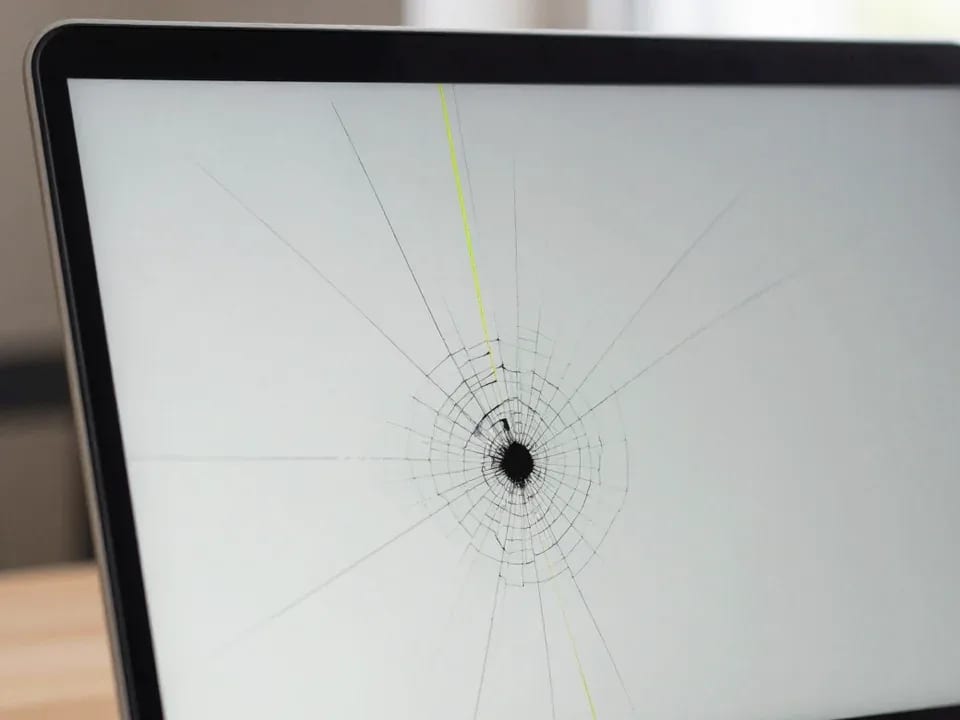
Егер ноутбуктің матрицасы бұзылса, алдымен құрылғыны өшіріңіз, экранға баспаңыз және сыртқы монитор арқылы көріністі тексеріңіз.
2026 ж. 12 наурыз · оқу 11 минут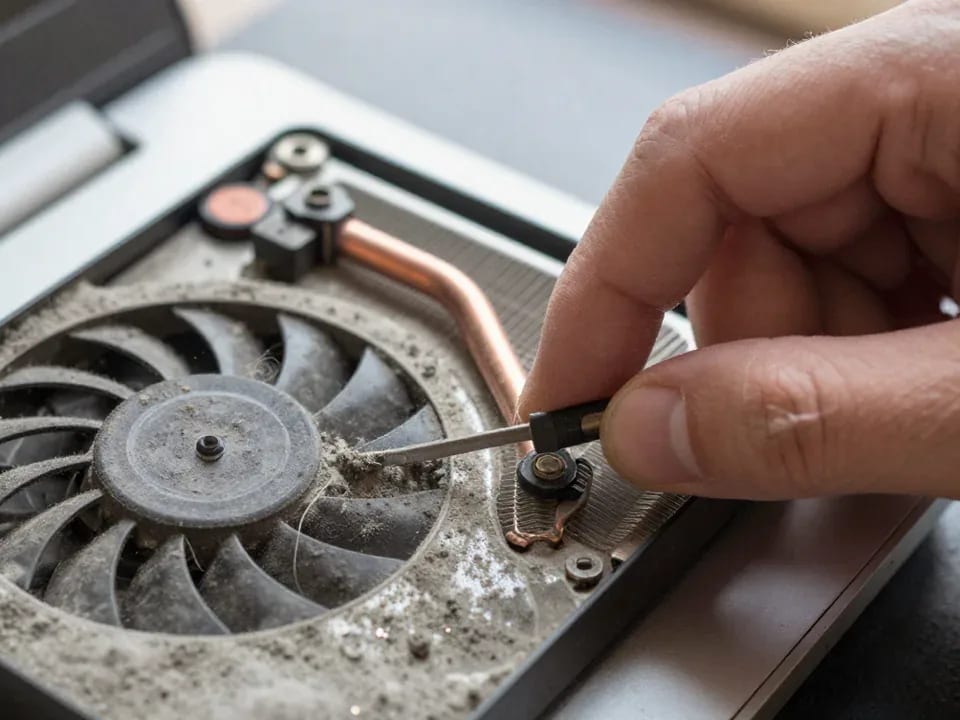
Егер ноутбук қатып қалса, ең алдымен оны қайта жүктеп, тапсырмалар диспетчерінен процессор мен жадты не жүктеп жатқанын қараңыз.
2026 ж. 25 қаңтар · оқу 12 минут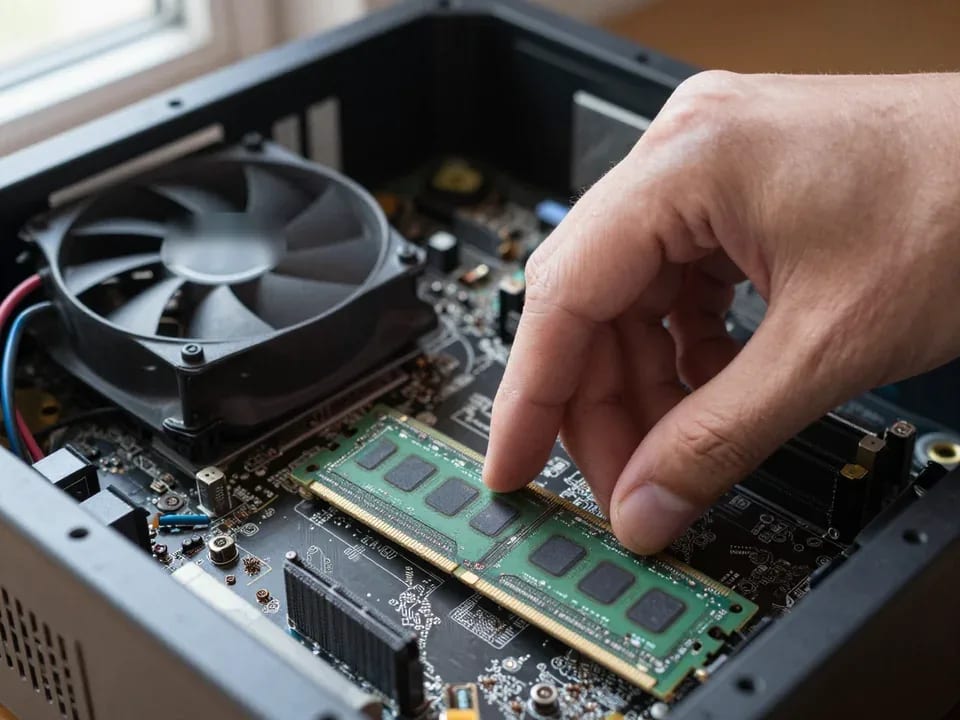
Егер компьютер қосылмаса, қарапайым нәрседен бастаңыз: розетканы, қуат кабелін, қуат блогындағы ауыстырып-қосқышты және батырманы тексеріңіз.
2026 ж. 19 қаңтар · оқу 13 минут
Егер ноутбук жүктелмесе, алдымен екі жағдайды ажыратыңыз: құрылғы қуат түймесіне әрекет етпейді немесе қосылады, бірақ логотипте қатып қалады.
2025 ж. 13 желтоқсан · оқу 12 минут