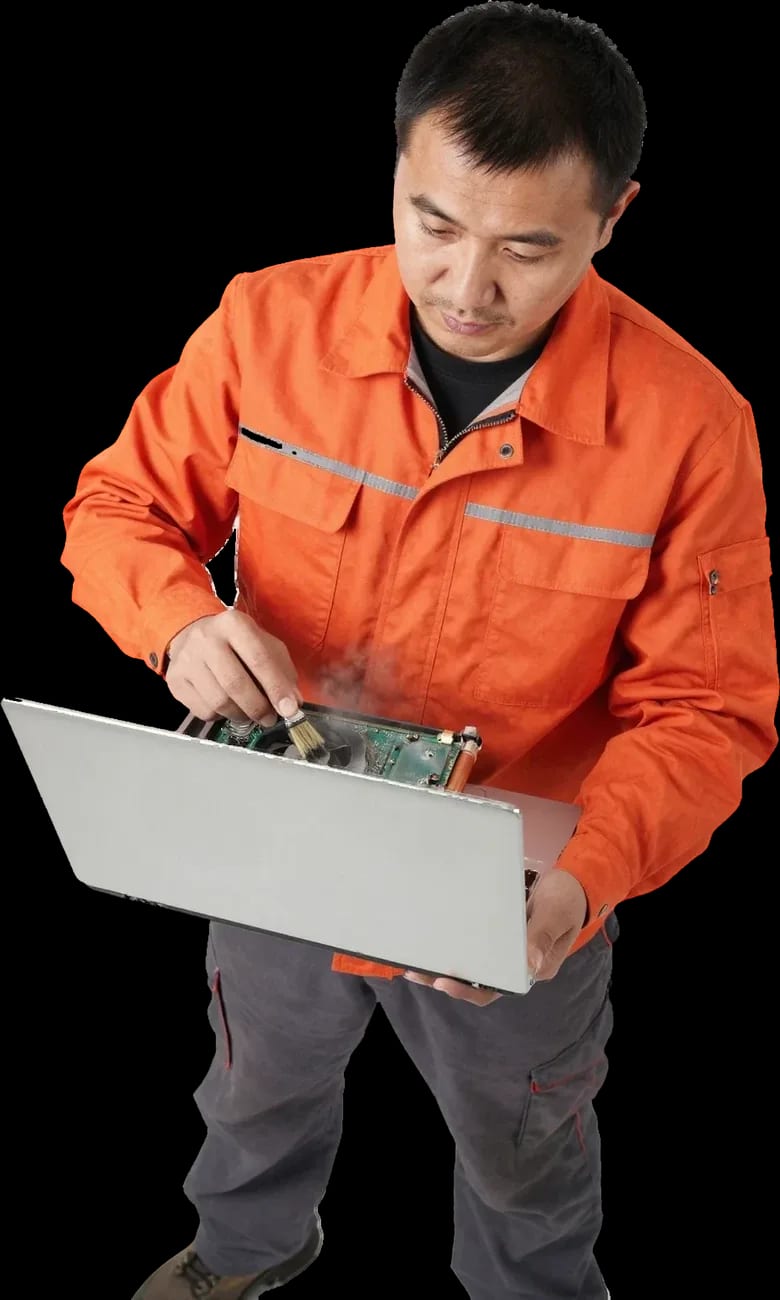

Почему ноутбук зависает и тормозит
Если зависает ноутбук, что делать в первую очередь — перезагрузить его и посмотреть в диспетчере задач, что грузит процессор и память. Tech Service в Алматы выезжает на дом за 60 минут, проводит бесплатную диагностику и даёт гарантию 1 год на работу и запчасти.
Зависания почти всегда делятся на три группы — перегрузка системы, перегрев и износ железа. Разберём, как отличить их по поведению ноутбука и с чего начать проверку.
Программные причины — что грузит систему
Чаще всего ноутбук тормозит из-за фоновых программ, автозагрузки и накопившегося мусора в системе, а не из-за поломки железа. Диспетчер задач показывает, какие процессы держат процессор и память: браузер с десятком вкладок, мессенджеры, клиенты облачных дисков и фоновые обновления. Автозагрузка копит десятки записей — антивирус, синхронизация, панели видеодрайвера, апдейтеры игр — и каждое стартует вместе с Windows. Мусорные файлы, старые драйверы и хвосты удалённых программ замедляют отклик системы, а вирусы и майнеры грузят процессор скрытно, без открытых окон. Проверить просто: откройте диспетчер задач и посмотрите загрузку в простое, без запущенных приложений. Если процессор выше 80 % в простое — виноват софт, и начинать надо с автозагрузки, а не с разборки корпуса.
Перегрев и пыль как причина подвисаний
Когда ноутбук подвисает на секунды и отвисает, а корпус горячий и вентилятор шумит — почти всегда виноват перегрев и забитая пылью система охлаждения. Кулер забивается пылью и ворсом, радиатор теряет продув, термопаста между процессором и радиатором высыхает за пару лет работы. Процессор упирается в температурный предел и включает троттлинг — сброс частот, чтобы не сгореть. Отсюда и волнообразные фризы: ноутбук то работает нормально, то замирает на несколько секунд. В нашей практике такие обращения мастера закрывают чисткой системы охлаждения и заменой термопасты, а не переустановкой Windows — переустановка не убирает пыль из радиатора. Если фризы идут волнами и совпадают с шумом вентилятора, начинайте с чистки.
Когда виновато железо — диск, память, плата, питание
Аппаратные зависания дают сбойный SSD или жёсткий диск, нехватка оперативной памяти, проблемы с материнской платой, блоком питания или изношенной батареей. Сбойные сектора и износ накопителя дают фризы при чтении файлов, зависание на загрузке и пропажу разделов, а нехватка объёма или сбойный модуль памяти вызывают подвисания при открытии нескольких программ и синие экраны. Повреждённые цепи питания и контроллеры на материнской плате дают случайные зависания и отказ портов, просадка напряжения под нагрузкой приводит к самопроизвольному выключению и перезагрузкам, а износ ячеек аккумуляторной батареи — к внезапным отключениям при работе от батареи. Если фризы сопровождаются щелчками диска, синим экраном или самопроизвольным выключением — это уже не софт, и проверять надо компоненты по одному.
Что сделать самому, пока ноутбук завис
Первые действия занимают пару минут и не требуют инструментов. Главное в этот момент — не выдёргивать питание и не терять несохранённые данные, пока система ещё подаёт признаки жизни.
Ноутбук завис намертво и не реагирует на мышь
- Пауза на 30–60 секунд: дайте системе завершить фоновую операцию — короткий ступор часто проходит сам, если не давить на клавиши.
- Ctrl+Shift+Esc: вызов диспетчера задач срабатывает даже тогда, когда мышь застыла, а рабочий стол не отвечает на клики.
- Снять задачу: найдите в списке процесс со статусом «Не отвечает», выделите его и завершите — освобождается память и очередь обработки.
- Кнопка питания 5–10 секунд: жёсткое удержание — крайняя мера, после неё несохранённые файлы теряются, поэтому к ней прибегают, только если диспетчер не открывается.
Как безопасно перезагрузить и что проверить после
После перезагрузки откройте диспетчер задач и вкладку автозагрузки — там видно, какие программы стартуют вместе с системой и тормозят её. В этой вкладке перечислены мессенджеры, облачные клиенты, апдейтеры и панели управления видеокартой; у каждого пункта есть колонка «Влияние на запуск», где высокое значение прямо указывает на виновника долгой загрузки. Отключайте по одному, а не всё сразу: так понятно, какой именно процесс возвращает подвисания. Перезагрузку делайте через меню «Пуск», а не кнопкой на корпусе — система успевает закрыть службы и не оставляет повреждённых файлов. Отключение лишних программ из автозагрузки часто убирает подвисания в первые минуты работы, но не лечит перегрев и сбойный диск: если фризы возвращаются через полчаса нагрузки, ищите причину в охлаждении и накопителе, а не в списке старта.
Что делать, если тормозит только в браузере и играх
Зависает ноутбук что делать в этом сценарии — проверять перегрев под нагрузкой, драйверы видеокарты и нехватку оперативной памяти. Браузер с десятком вкладок и игра на средних настройках нагружают процессор и графику сильнее офисных программ, поэтому именно там проявляется забитый пылью радиатор. Смотрите на драйверы: устаревшая версия видеоадаптера даёт рывки и подвисания картинки при исправном железе. Нехватка оперативной памяти приводит к тормозам в работе, когда система уходит в файл подкачки на диске — при 8 ГБ и паре тяжёлых приложений это заметно сразу. Переустановка Windows помогает от программных сбоев, но если фризы возвращаются под нагрузкой — причина в железе или охлаждении, и систему трогать бессмысленно.
Как отличить программное зависание от аппаратного
Граница между софтом и железом видна по тому, когда и как именно появляются фризы. Ниже — простая логика проверки по шагам, которая отсекает одну причину за другой.
Признаки, по которым видно программную причину
Программный сбой привязан к конкретной программе, обновлению Windows и запуску браузера, а после перезагрузки система работает нормально. Драйверы видеокарты и чипсета вызывают подвисания при прокрутке видео и работе с графикой, а конфликт фоновых служб — при старте системы. Свежий апдейт нередко ломает совместимость с прежними версиями утилит, и тогда фризы повторяются в одном и том же месте. Проверить несложно: загрузитесь в безопасном режиме — если там всё стабильно, ищите виновника среди установленного софта и драйверов. Ещё один маркер — сбой лечится перезапуском проводника или снятием задачи, а сам ноутбук при этом продолжает реагировать на клавиатуру. Когда фризы начались сразу после обновления либо установки новой программы, виноват софт, и откат изменений решает проблему быстрее, чем разборка ноутбука.
Признаки аппаратной поломки
Аппаратную причину выдают артефакты на экране, синий экран, щелчки диска, самопроизвольные выключения и фризы даже в безопасном режиме. Полосы и «квадраты» на матрице указывают на видеочип и шлейф, а повторяющийся синий экран с одним и тем же кодом — на сбой памяти или накопителя. Щелчки и постукивания жёсткого диска говорят о механическом износе, а внезапные выключения под нагрузкой — о проблемах с питанием или материнской платой. Ошибки в журнале событий Windows повторяются с той же периодичностью, что и фризы, — это тоже след железа. Если ноутбук не отвечает в безопасном режиме, где не работают сторонние программы, проблема почти наверняка в железе, и дальше нужна диагностика компонентов.
Как проверить диск, память и температуру по шагам
- Диск и SSD: прогоните накопитель встроенной проверкой на ошибки и посмотрите атрибуты S.M.A.R.T. — растущие переназначенные сектора говорят об износе.
- Оперативная память: проверьте планки средством диагностики памяти Windows; ошибки на одном модуле легко подтвердить, вынув его и оставив второй.
- Температура: запустите монитор и нагрузите систему — устойчивый рост выше рабочих значений указывает на перегрев и забитый пылью радиатор.
- Порядок проверки: идите от диска к памяти и температуре, фиксируя результат каждого шага, чтобы не вернуться к уже отсечённой причине.
- Оборудование сервиса: у нас на бесплатной диагностике мастера проходят этот же порядок, но с приборами, поэтому скрытый сбой диска или памяти виден там, где встроенные средства системы его не показывают.
Перегрев, пыль и термопаста
Перегрев — самая частая причина зависаний именно у ноутбуков: корпус тонкий, забор воздуха ограничен, а пыль копится годами. Разберём, как распознать проблему и что с ней делать.
Как понять, что ноутбук перегревается
- Горячий корпус: зона над клавиатурой и у выхода воздуха ощутимо греет руку даже в простых задачах — признак, что теплоотвод не справляется.
- Шум вентилятора: кулер гудит на ровном месте, при открытом браузере или рабочем документе, хотя раньше работал почти бесшумно.
- Сброс частот: ноутбук на несколько секунд замирает, курсор дёргается, затем работа возвращается — это троттлинг защищает процессор от перегрева.
- Фризы через 10–20 минут: зависания приходят не сразу, а после разогрева, и пропадают после паузы — классическая картина температурного ограничения.
- Температура выше 90 °C под нагрузкой: такой показатель уже повод для чистки, а не для ожидания; держать ноутбук на одеяле или мягком диване значит перекрывать забор воздуха и ускорять перегрев.
Что даёт чистка от пыли и замена термопасты
Чистка системы охлаждения от пыли и замена термопасты возвращают нормальный теплоотвод, и ноутбук перестаёт сбрасывать частоты и подвисать под нагрузкой. Мы обслуживаем систему охлаждения целиком: снимаем кулер, выдуваем пыль из радиатора и рёбер, очищаем лопасти вентилятора и наносим свежую термопасту на процессор. Пыль забивает радиатор и превращает его в глухую стену — воздух проходит мимо рёбер, и тепло остаётся внутри корпуса. Термопаста со временем высыхает и перестаёт проводить тепло, поэтому одна чистка без её замены даёт лишь часть результата: старый слой уже не связывает процессор с радиатором. На моей практике разница после полного обслуживания заметна сразу — вентилятор выходит на низкие обороты, а корпус перестаёт обжигать руки.
Разбирать самому или отдать мастеру
Разбирать ноутбук самому стоит только при наличии опыта и инструмента, иначе легко повредить шлейфы и крепления, а собрать обратно без потерь сложнее, чем кажется. Хрупкие защёлки корпуса ломаются при неаккуратном поддеве, тонкие шлейфы экрана и тачпада рвутся от резкого движения, а винты разных длин при сборке не туда ставятся и пробивают плату. Наш мастер приезжает на дом за 60 минут и делает чистку и замену термопасты на месте, так что везти ноутбук в сервис не нужно. Диагностика бесплатная, гарантия — 1 год на работу и на запчасти. Если сомневаетесь в своих силах, отдайте обслуживание мастеру: риск повредить шлейф дороже спокойной чистки.
Зависает при загрузке Windows
Зависание на старте — отдельный сценарий: операционная система не доходит до рабочего стола и виснет на логотипе, и причины здесь свои, не те, что при подвисаниях в работе.
Зависает на логотипе или до рабочего стола
Если ноутбук зависает на логотипе Windows или до рабочего стола, чаще всего виноваты сбой после обновления, повреждённые файлы системы или проблемы с диском. Загрузка останавливается на этапе, когда операционная система читает служебные файлы и опрашивает накопитель: сбойный пакет обновления и битый сектор прерывают этот процесс, и экран замирает. Когда подвисание повторяется на одном и том же моменте — после логотипа, на синем экране, на крутящемся индикаторе — это сужает круг причин до загрузчика и файлов системы. Загрузка в безопасном режиме помогает отделить сбой софта от сбоя диска: если и там экран замирает, дело уже в железе, и дальше проверяют накопитель и память.
Что проверить в BIOS и настройках загрузки
- Порядок загрузки: убедитесь, что первым стоит внутренний накопитель, а не флешка или сеть — лишний опрос устройства задерживает старт.
- Режим диска: проверьте, совпадает ли режим SATA или NVMe с тем, под который ставилась операционная система — несовпадение даёт зависание на логотипе.
- Видимость накопителя: посмотрите, определяется ли диск в списке устройств — когда его нет, загрузочные файлы не найдутся.
- Сброс настроек: верните BIOS к заводским параметрам, если зависание началось после обновления прошивки или замены комплектующих.
- Порядок устройств после сброса: заново выставьте приоритет накопителя — сброс возвращает заводские значения и может сбить прежнюю последовательность.
Когда зависание при загрузке — это диск или плата
Если система не грузится и диск не виден в BIOS, причина в накопителе или в цепи питания диска на материнской плате, и без диагностики не обойтись. SSD при износе контроллера перестаёт отвечать на запросы, а жёсткий диск с повреждённой служебной областью зависает при чтении таблицы разделов; в обоих случаях накопитель может пропадать из списка устройств. Материнская плата добавляет свой сценарий: окисленный разъём и просевшее питание линии диска дают тот же симптом, хотя сам накопитель исправен. У нас диагностика бесплатная, поэтому на ней видно, дело в самом диске или в разъёме и питании — от этого зависит, что ремонтировать. Мастер приезжает на дом за 60 минут по всему городу, а на работу и запчасти действует гарантия 1 год.
Когда пора в сервис и как вызвать мастера в Алматы
Ниже — чёткая граница, где самопомощь заканчивается, и как вызвать специалиста, не везя ноутбук в сервис. Разберём признаки, при которых нужен мастер, что показывает диагностика и как проходит выезд.
Признаки, что пора к мастеру
- Сбои в безопасном режиме: если система тормозит и там, где не работают сторонние программы, причина не в софте, а глубже.
- Синий экран: появление ошибки с кодом при загрузке указывает на сбой драйвера, памяти или накопителя.
- Щелчки и треск диска: механический звук из корпуса почти всегда означает, что жёсткий диск доживает последние дни.
- Самопроизвольное выключение: ноутбук гаснет без команды — так проявляется перегрев или просадка питания.
- Перегрев после чистки: если кулер и термопасту обновили, а температура держится высокой, нужна аппаратная диагностика платы.
- Повторяющиеся фризы: сбои возвращаются через день-два после переустановки системы — значит, дело не в программной части.
Что проверяют на бесплатной диагностике
| Что проверяем | Как проверяем | Что выявляем |
|---|---|---|
| Диск и SSD | Тест на ошибки и скорость | Сбойный накопитель, потерю данных |
| Оперативная память | Тест стабильности | Нехватку и сбои памяти |
| Система охлаждения | Замер температуры под нагрузкой | Перегрев, забитый пылью кулер |
| Питание | Проверка блока и батареи | Просадки питания, износ батареи |
| Система | Проверка драйверов и автозагрузки | Программные причины фризов |
Как вызвать мастера на дом в Алматы
Tech Service — прямой исполнитель: свой мастер приезжает на дом по всему городу за 60 минут и ремонтирует ноутбук в сервисе, а на работу и запчасти даётся гарантия 1 год. На бесплатной диагностике специалист проверяет диск и SSD, оперативную память, температуру под нагрузкой, питание и состояние охлаждения — по результатам видно, нужна ли замена детали и хватит ли настройки системы. Выезд на дом избавляет от необходимости везти ноутбук и оставлять его на несколько дней, а оплатить ремонт можно: Kaspi QR, Kaspi Red, картой, наличными или безналом. На мой взгляд, выезд особенно выручает владельцев тяжёлых игровых моделей: нести такой аппарат через полгорода — лишний риск для матрицы и корпуса. Стоимость мастер называет уже после диагностики, когда понятно, что именно ремонтировать, поэтому в смету не попадают лишние работы. При первых признаках сбоя накопителя не тяните с вызовом — сохранность файлов важнее сэкономленного вечера.
Как ускорить ноутбук, который зависает и тормозит
Сбои ноутбука делятся на программные, перегревные и аппаратные, и от типа причины зависит, что делать в первую очередь. Ниже — короткая памятка с главными выводами.
- Перезагрузка и диспетчер задач: это первое, что отсекает программные причины за пару минут, прежде чем трогать железо.
- Горячий корпус и короткие подвисания: такой сценарий указывает на перегрев и требует чистки от пыли и замены термопасты.
- Безопасный режим, синий экран, щелчки диска: фризы в этих условиях говорят об аппаратной поломке, а не о сбое системы.
- Стопор при загрузке: проверяйте диск и настройки BIOS, прежде чем переустанавливать Windows.
- Шаги не помогли: если самопомощь не убирает фризы за пару шагов, дальше нужна диагностика узлов, а не новые попытки переустановить систему.