
Признаки, по которым видно, что сломалась матрица ноутбука
Если матрица ноутбука сломалась, сначала выключите устройство, не давите на экран и проверьте картинку через внешний монитор. Tech Service проводит бесплатную диагностику, свой мастер приезжает за 60 минут по всему городу, а на работу и запчасти даётся гарантия 1 год.
Экран ноутбука даёт сбои по-разному, и от того, что именно вы видите, зависит, нужна ли замена панели или достаточно поправить шлейф, подсветку либо разъём.
Полосы, пятна и мерцание на экране
Вертикальные и горизонтальные полосы, тёмные пятна, мерцание чаще всего указывают на повреждение самой панели либо её шлейфа, а не на сбой системы. Когда матрица ноутбука сломалась механически, полосы держатся на одном месте и не пропадают после перезагрузки. Дефект, который «плавает», появляясь и исчезая во время движения крышки, выдаёт шлейф матрицы: контакт в разъёме ослаб либо перетёрся от частого открывания. Тёмное пятно с резким краем обычно означает продавленный слой жидких кристаллов, а равномерное потемнение по всей площади — деградацию подсветки экрана. Мерцание на низкой яркости нередко связано с драйвером либо инвертором, а не с LCD/LED-панелью. Если полосы меняются во время наклона крышки, причина почти всегда в шлейфе либо разъёме, и такой дефект устраняют без замены панели.
Экран погас, но ноутбук работает
Чёрный экран при работающем ноутбуке может означать сбой подсветки, отход шлейфа, неисправность разъёма либо видеочипа, и только диагностика покажет, что именно вышло из строя. Проверьте реакцию на внешний монитор: когда картинка выводится на него, видеочип и система исправны, а проблема кроется в панели, шлейфе или разъёме. Тусклый, едва различимый экран при включённом индикаторе питания чаще говорит об отказе подсветки, чем о полной гибели панели. Видеочип даёт о себе знать артефактами и полосами ещё до полного отказа, а разъём матрицы — пропаданием изображения от малейшего сдвига крышки. Поднесите фонарик к экрану под углом: если видно тусклое изображение, подсветка не работает, а сама панель может быть цела.
Трещина на стекле и искажённые цвета после падения
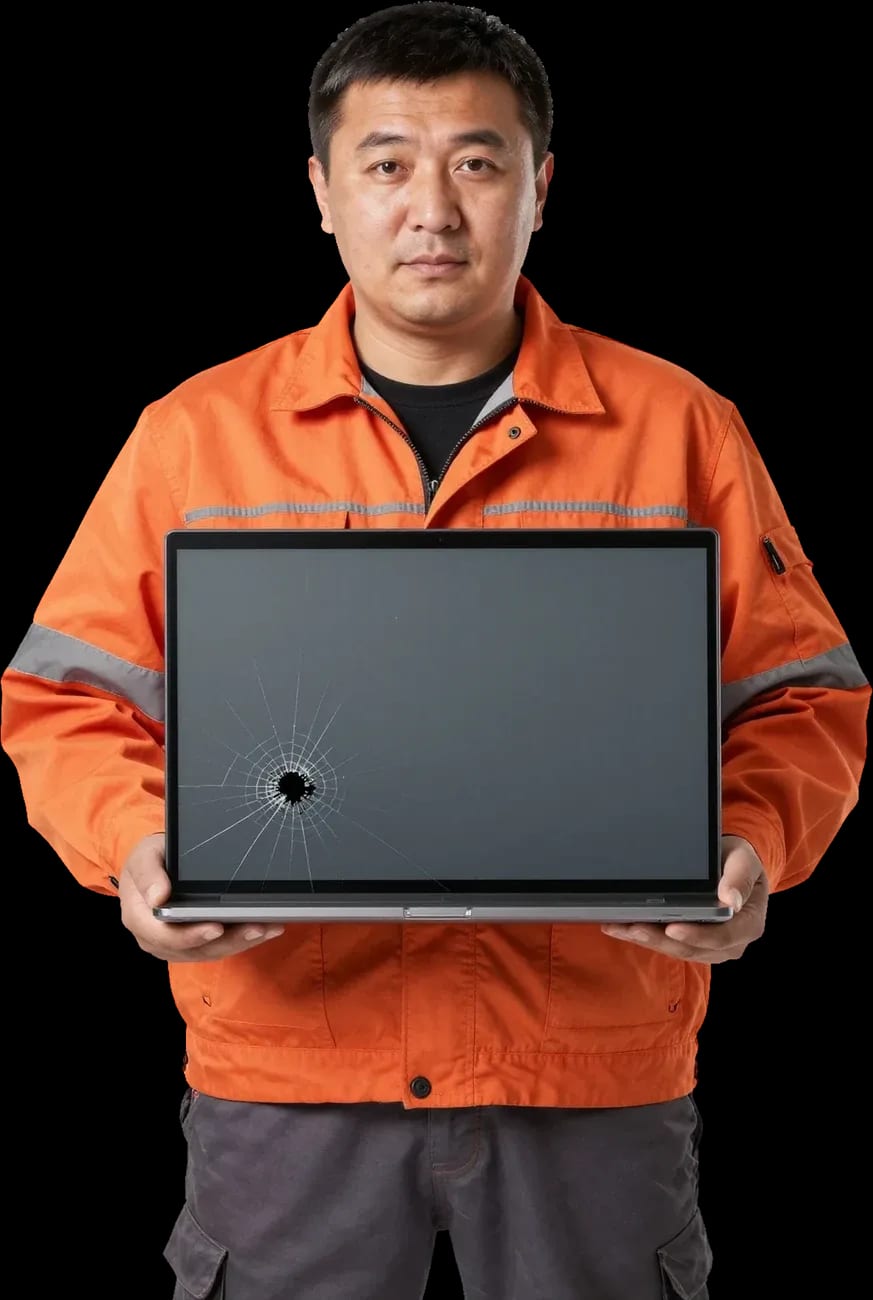
Трещина на защитном покрытии и повреждение самой панели выглядят похоже, но искажение цветов и «радужные» разводы говорят о том, что пострадала матрица, а не только стекло. Защитный слой трескается от удара, но изображение остаётся чётким и ровным по цвету. Когда после падения ноутбука цвета поплыли, появились зелёные или фиолетовые зоны, пострадал слой жидких кристаллов под стеклом. Трещина, от которой расходится тёмная «паутина», почти всегда означает разгерметизацию панели и выход из строя целых секторов. Повреждение затрагивает и саму подложку: даже если внешне виден лишь тонкий скол, пиксели в этой зоне перестают реагировать на сигнал. Если цвета исказились лишь на части экрана, панель уже не восстановить полировкой или проклейкой — разрушен слой жидких кристаллов.
Что делать сразу после поломки экрана
Первые действия после повреждения экрана влияют на то, можно ли сохранить данные и не усугубить поломку, поэтому порядок шагов важнее скорости.
Первые шаги после повреждения
- Выключите ноутбук: обесточьте устройство штатно, чтобы нагрев не расширял трещину и осколки не сместились по стеклу.
- Не давите на повреждённую зону: нажатие вдавливает осколки внутрь корпуса крышки экрана и повреждает подсветку.
- Не протирайте и не проклеивайте: жидкость и клей затекают между защитным стеклом и дисплеем, после чего чистить его бессмысленно.
- Зафиксируйте крышку: не закрывайте ноутбук резко и не носите его раскрытым — при тряске трещина расползается по всей площади.
- Сфотографируйте повреждение: снимок пригодится, чтобы показать мастеру зону и характер разрушения до разборки.
Как временно работать через внешний монитор
Внешний монитор подключается по HDMI или через переходник и позволяет сохранить данные и доработать срочные задачи, пока матрица не заменена. После подключения переключите вывод изображения сочетанием клавиш либо через настройки экрана: рабочий стол появится на внешней панели, а встроенный дисплей можно погасить. Так вы снимете нагрузку с повреждённой области и перестанете открывать крышку лишний раз. Если картинка на внешнем мониторе есть, а на встроенном нет, это подтверждает, что проблема в дисплее, шлейфе или подсветке, а не в видеочипе. При обратной ситуации — изображения нет ни на одном экране — причина уже в графике или системе. На мой взгляд, внешний дисплей даёт главное: время спокойно скопировать файлы и выбрать деталь, не нажимая на треснувшее стекло.
Что будет, если отложить ремонт
Если долго не менять повреждённую матрицу, трещина расширяется, полосы и пятна занимают всё большую площадь, а в запущенных случаях страдает и шлейф. Постоянный нагрев от подсветки и давление при закрытии крышки ускоряют этот процесс: свежая трещина по стеклу за несколько недель доходит до края. Шлейф матрицы перетирается у петли, разъём окисляется и перестаёт держать контакт — а это уже отдельная деталь и отдельный этап работ. Отложенный ремонт не делает замену дешевле: к самой панели добавляется повреждённый шлейф или разъём, и объём работ растёт. Замена матрицы требует совпадения разъёма и разрешения экрана, поэтому подбирать деталь лучше один раз и по точной маркировке, а не после повторного повреждения.
Ремонт или замена матрицы
Не каждую поломку экрана решают установкой новой детали, и наоборот — часть повреждений починить нельзя. Разберём, что относится к ремонту, а что требует замены, и почему не всякая неисправность устраняется на месте.
Когда матрицу можно восстановить
Восстановить можно шлейф, разъём подключения и подсветку, а саму панель с трещинами или выгоревшими пикселями меняют целиком. Шлейф передаёт сигнал от платы к экрану, и при перегибе у петли контакт пропадает: картинка исчезает или дёргается, когда крышка наклоняется. Разъём на плате страдает от окисления и механического износа — его перепаивают, если дорожки целы. Подсветка состоит из ламп и инвертора: при их отказе изображение остаётся, но становится тусклым или видно только под углом. Мерцание и пропадание картинки при движении крышки — типичный признак проблемы со шлейфом, и такой ремонт обходится проще, чем установка новой детали, поэтому на первых симптомах проверяют именно линию подключения, а не спешат с покупкой.
Почему трещины не клеят и не заливают
Клеить и заливать трещины бессмысленно, потому что повреждается не стекло, а слой жидких кристаллов внутри экрана, и восстановить его герметиком нельзя. Панель ноутбука — это LCD или LED-экран, где изображение формируют кристаллы между поляризационными плёнками; трещина разрывает этот слой, и пиксели в зоне повреждения перестают управляться. Защитное стекло лишь прикрывает конструкцию снаружи и не держит картинку. Жидкий клей или смола затекают под плёнки, дают радужные разводы и тёмные пятна на изображении. Хуже того, состав может попасть на шлейф и повредить контакты — после этого меняют уже не только экран. Попытки залить трещину своими руками заканчивались тем, что мастеру приходилось разбирать узел глубже, чем при исходном повреждении.
Сравнение вариантов при разных повреждениях
| Повреждение | Что делаем | Что проверяем |
|---|---|---|
| Трещина панели | Замена матрицы | Совпадение разъёма и разрешения |
| Полосы при наклоне крышки | Ремонт шлейфа | Контакт в разъёме |
| Тусклое изображение | Ремонт подсветки | Работу ламп и инвертора |
| Нет картинки, экран чёрный | Диагностика цепи | Матрицу, шлейф, видеочип |
| Искажённые цвета после падения | Замена панели | Целостность слоя кристаллов |
Риски самостоятельной замены матрицы
Замена панели своими руками кажется простой задачей, но на практике риск повредить шлейф, разъём или корпус выше, чем кажется. Разберём, что именно ломается и когда разумнее отдать ноутбук мастеру.
Что можно повредить при самостоятельной замене
- Шлейф матрицы: тонкий провод легко рвётся, если неаккуратно отгибать крышку, а его замена требует разборки корпуса и навыка работы с мелкими разъёмами.
- Разъём подключения: контакты гнутся от перекоса штекера, и тогда новая деталь не даёт изображения даже после установки.
- Пластиковые защёлки корпуса: рамка экрана трескается, когда её поддевают отвёрткой, а восстановить геометрию крышки потом сложно.
- Петли и крепления: неверный момент затяжки винтов ведёт к перекосу, из-за которого экран со временем трескается по углам.
- Сама новая деталь: уложенная без защиты, она получает царапины и заломы на стекле, и панель ноутбука сломалась уже окончательно.
Как не ошибиться с деталью при покупке
Экран от другой модели ноутбука подойдёт только тогда, когда совпадают диагональ, разрешение, разъём и расположение креплений, иначе изображение не появится. Даже одинаковые по размеру экземпляры разных партий отличаются разъёмом и распиновкой, поэтому деталь подбирают по точной модели ноутбука, а не по внешнему виду. Проверяют четыре параметра: диагональ в дюймах, разрешение и тип панели, число контактов разъёма и сторону его выхода, а также точки крепления по углам. Ошибка хотя бы в одном пункте означает, что покупку придётся возвращать, а разборка повторится заново. На мой взгляд, надёжнее сверить маркировку со старой деталью — она выбита на обратной стороне и однозначно указывает на совместимый вариант.
Когда лучше доверить замену мастеру
Мы рекомендуем доверять замену матрицы мастеру, если ноутбук на гарантии, экран сенсорный или корпус уже имеет повреждения. В таких случаях самостоятельная разборка снимает гарантию производителя, а сенсорный слой и треснувшую рамку без опыта легко добить окончательно. Наш мастер приезжает на дом или ремонтирует в сервисе, а после замены проверяет изображение и даёт гарантию 1 год на работу и на запчасти. Диагностика у нас бесплатная, выезд по городу — за 60 минут, оплатить можно через Kaspi QR, Kaspi Red, банковской картой, наличными или безналом для ТОО. Стоимость мастер называет после диагностики, когда уже ясно, меняется панель или чинится шлейф. По опыту, именно на сенсорных моделях и на аппаратах с трещинами корпуса экономия на мастере оборачивается повторной разборкой и второй покупкой детали.
Как подобрать матрицу под модель ноутбука
Чтобы новая деталь встала без сюрпризов, важно совпадение нескольких параметров, а не только диагонали экрана. Разберём, что именно сверяют перед покупкой и почему одинаковые на вид панели оказываются несовместимыми.
Параметры, по которым подбирают панель
- Диагональ: измеряется по видимой области, а не по корпусу — расхождение даже в дюйм не даст детали сесть в рамку крышки.
- Разрешение: число точек по горизонтали и вертикали должно совпадать с прежним, иначе картинка растянется или по краю появится чёрная полоса.
- Разъём: у шлейфа бывает разное число контактов и шаг, поэтому визуально одинаковая деталь может не подойти к вашей модели.
- Расположение креплений: отверстия под винты и выступы рамки смещены у разных серий, и экран просто не зафиксируется в крышке.
- Тип поверхности: глянец и антиблик по-разному ведут себя на свету, и этот параметр тоже входит в подбор.
- Маркировка: сверяйте номер со старой деталью целиком, а не только по названию ноутбука — один корпус выпускали с несколькими вариантами экрана.
- Шлейф в комплекте: у части панелей он впаян, у других идёт отдельно, и от этого зависит, подойдёт ли деталь к разъёму на плате.
Тип панели и покрытие экрана
Экраны различаются по углам обзора, цветопередаче и покрытию, и при замене важно сохранить привычную картинку, а не просто поставить любую совместимую деталь. Базовая TN-панель даёт умеренные углы и среднюю цветопередачу: при взгляде сбоку изображение бледнеет и инвертируется. IPS-подобные варианты держат широкий обзор и высокую цветопередачу, поэтому их чаще ставят в модели для работы с графикой и видео. Отдельно смотрят на поверхность: глянцевое покрытие даёт более насыщенные цвета, но сильнее бликует, а матовое удобнее при ярком свете из окна. Тип панели влияет и на энергопотребление с яркостью — при равной совместимости выбирают вариант под задачи пользователя. Для офисных документов хватает матовой базовой панели, для фото и монтажа нужна IPS-подобная с высоким охватом цветов.
Сравнение типов панелей при подборе
| Тип панели | Углы обзора | Цветопередача | Покрытие |
|---|---|---|---|
| Базовая TN | Умеренные | Средняя | Матовое или глянец |
| IPS-подобная | Широкие | Высокая | Чаще глянец |
| Матовая | Широкие | Высокая | Антиблик |
| Глянцевая | Широкие | Насыщенная | Бликует на свету |
Как проходит замена матрицы в Tech Service
Мы работаем как прямой исполнитель, поэтому общение идёт со своим специалистом, а не с посредником, и каждый шаг замены виден.
Диагностика и согласование работ
Мы начинаем с бесплатной диагностики, на которой определяем источник неисправности и согласуем работы до начала ремонта. Специалист проверяет экран, шлейф и подсветку по отдельности, чтобы не менять панель там, где достаточно поправить контакт. Согласование идёт до разборки корпуса: владелец заранее знает, какие узлы будут задействованы и что именно меняется. Стоимость мастер называет после бесплатной диагностики, когда уже понятно, нужна ли замена панели или достаточно восстановить контакт либо перепаять подсветку. В нашей практике примерно половина обращений с жалобой на изображение заканчивается не установкой новой детали, а ремонтом шлейфа — поэтому проверка идёт первой, а не после разборки. Такой порядок экономит бюджет: человек не платит за узел, который ему не нужен.
Выезд мастера и замена на месте
Наш мастер приезжает на дом за 60 минут по всему городу или ремонтирует в сервисе, и владелец сам выбирает удобный формат. Выезд работает по всем районам Алматы, включая удалённые жилые массивы, куда курьеры и агрегаторы обычно не доезжают. На месте специалист привозит нужную панель под модель ноутбука, снимает старый экран, ставит новый и проверяет изображение до того, как уехать. Мы прямой исполнитель, а не агрегатор, поэтому за работу отвечает тот же человек, который приехал и провёл диагностику. Если деталь нужного размера и разъёма не подошла, он не оставляет ноутбук разобранным — фиксирует параметры и привозит панель на следующий визит. Для владельца это значит, что искать другого подрядчика не придётся.
Проверка после замены и гарантия
После замены мы проверяем изображение, работу подсветки и контакт разъёма, а на работу и запчасти даём гарантию 1 год. Проверка идёт при владельце: специалист прогоняет тестовые заливки разных цветов, смотрит на равномерность подсветки и убеждается, что шлейф сидит плотно и не пережимается при закрытии крышки. Мы принимаем оплату через Kaspi QR, Kaspi Red, картой, наличными или безналом, а мастера с опытом от 4 до 20 лет подбирают панель под модель ноутбука, чтобы замена не потребовала повторного визита. Гарантия 1 год покрывает и саму деталь, и работу по её установке — если через месяц изображение снова начнёт мерцать, разбираться будем мы, а не владелец. Перед закрытием крышки проверьте, что шлейф не задевает за петлю — это самая частая причина повторного мерцания.
Как распознать неисправность матрицы ноутбука
Собрали главное, что стоит держать в голове, когда дисплей ноутбука подаёт признаки поломки: от первых симптомов до решения о замене панели.
- Симптомы: полосы, пятна и мерцание чаще указывают на панель либо шлейф, а чёрный дисплей при работающем ноутбуке требует диагностики цепи.
- Первые действия: после повреждения на стекло не давят и не проклеивают его, а данные временно сохраняют через внешний монитор.
- Ремонт либо замена: шлейф, разъём и подсветку восстанавливают, а треснувшую или выгоревшую панель меняют целиком.
- Самостоятельная замена: грозит повреждением шлейфа и разъёма, поэтому деталь подбирают по точной модели ноутбука.
- Решение: о ремонте судят после диагностики, а не по описанию симптомов — она показывает, что именно вышло из строя.