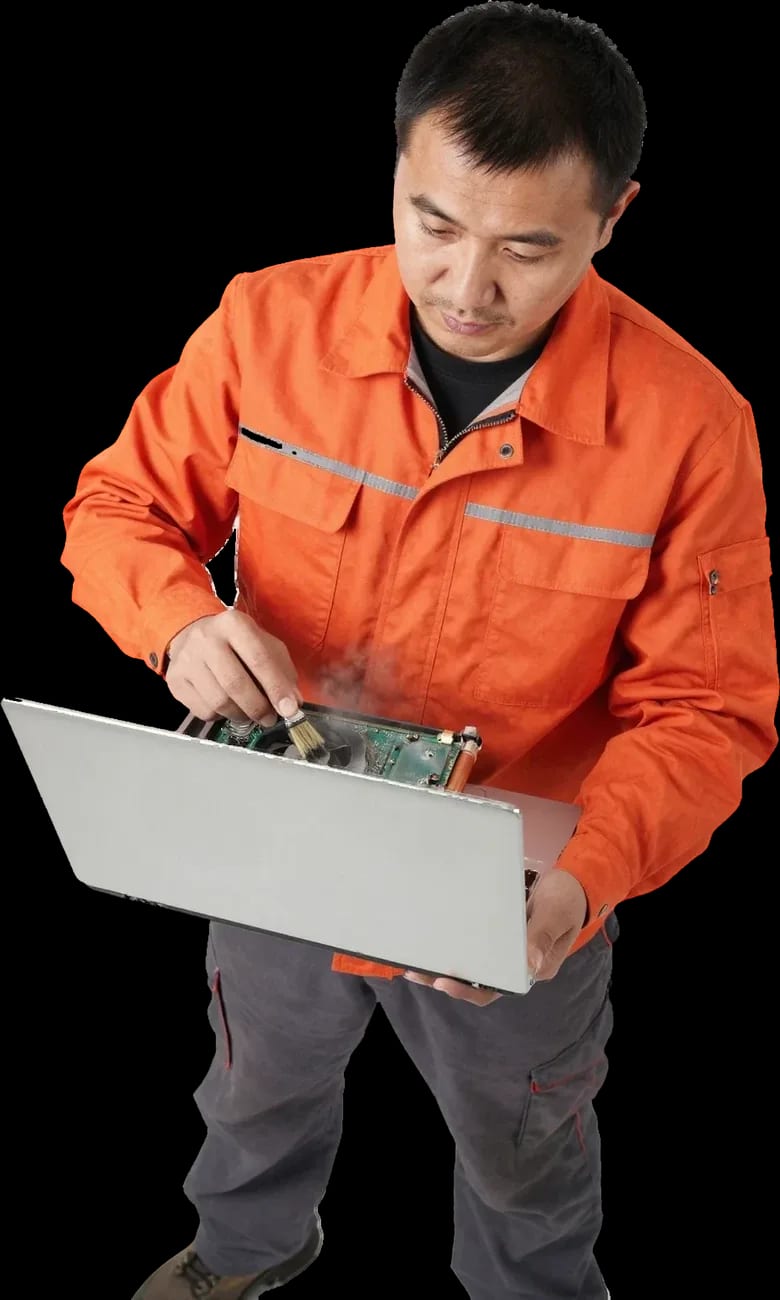

Ноутбук неге қатып қалады және тежейді
Егер ноутбук қатып қалса, ең алдымен оны қайта жүктеп, тапсырмалар диспетчерінен процессор мен жадты не жүктеп жатқанын қараңыз. Алматыдағы Tech Service үйге 60 минут ішінде келеді, тегін диагностика жасайды және жұмыс пен қосалқы бөлшектерге 1 жыл кепілдік береді.
Қатып қалулар әдетте үш топқа бөлінеді — жүйенің шамадан тыс жүктелуі, қызып кету және темірдің тозуы. Оларды ноутбуктің мінез-құлқынан қалай ажыратуға және тексеруді неден бастауға болатынын қарастырайық.
Бағдарламалық себептер — жүйені не жүктейді
Көбінесе ноутбук темірдің бұзылуынан емес, фондық бағдарламалардан, автожүктеуден және жүйеде жиналған қоқыстан тежейді. Тапсырмалар диспетчері қай процестердің процессор мен жадты ұстап тұрғанын көрсетеді: ондаған қосымша беті бар браузер, мессенджерлер, бұлттық дискілердің клиенттері және фондық жаңартулар. Автожүктеу ондаған жазбаны жинайды — антивирус, синхрондау, бейнедрайвер панельдері, ойын жаңартқыштары — және әрқайсысы Windows-пен бірге іске қосылады. Қоқыс файлдар, ескі драйверлер және жойылған бағдарламалардың қалдықтары жүйенің жауап беруін баяулатады, ал вирустар мен майнерлер процессорды жасырын түрде, ашық терезелерсіз жүктейді. Тексеру оңай: тапсырмалар диспетчерін ашып, бос күйдегі жүктемені қараңыз, ешқандай қосымша іске қосылмаған кезде. Егер бос күйде процессор 80 %-дан жоғары болса — кінәлі бағдарламалық жасақтама, және корпусты бөлшектеуден емес, автожүктеуден бастау керек.
Қызып кету және шаң қатып қалудың себебі ретінде
Ноутбук бірнеше секундқа қатып қалып, қайта ашылса, ал корпус ыстық және желдеткіш шуласа — бұл әдетте қызып кету және шаңмен бітелген салқындату жүйесі. Кулер шаң мен түкпен бітеледі, радиатор үрлеуді жоғалтады, процессор мен радиатор арасындағы термопаста бірнеше жыл жұмыстан кейін кебеді. Процессор температуралық шекке жетіп, троттлингті қосады — күйіп кетпеу үшін жиілікті төмендетеді. Осыдан толқын тәрізді фриздер пайда болады: ноутбук кейде қалыпты жұмыс істейді, кейде бірнеше секундқа қатып қалады. Біздің тәжірибемізде мұндай өтініштерді шеберлер Windows-ты қайта орнатумен емес, салқындату жүйесін тазалау және термопастаны ауыстыру арқылы шешеді — қайта орнату радиатордағы шаңды кетірмейді. Егер фриздер толқынмен жүріп, желдеткіш шуымен сәйкес келсе, тазалаудан бастаңыз.
Темір кінәлі болғанда — диск, жад, плата, қорек
Аппараттық қатып қалулар ақаулы SSD немесе қатты диск, жедел жадтың жетіспеуі, аналық плата, қорек блогы немесе тозған батарея мәселелерінен туындайды. Ақаулы секторлар мен жинақтағыштың тозуы файлдарды оқу кезінде фриздер, жүктелу кезінде қатып қалу және бөлімдердің жоғалуын тудырады, ал көлемнің жетіспеуі немесе ақаулы жад модулі бірнеше бағдарламаны ашқанда қатып қалулар мен көк экрандарға әкеледі. Аналық платадағы зақымдалған қорек тізбектері мен контроллерлер кездейсоқ қатып қалулар мен порттардың істен шығуын тудырады, жүктеме кезінде кернеудің төмендеуі өздігінен өшіп-қосылуға әкеледі, ал аккумуляторлық батарея ұяшықтарының тозуы батареядан жұмыс істегенде кенеттен өшіп қалуға әкеп соғады. Егер фриздер дисктің шертілуімен, көк экранмен немесе өздігінен өшіп қалумен қатар жүрсе — бұл енді бағдарламалық жасақтама емес, компоненттерді бір-бірлеп тексеру керек.
Ноутбук қатып қалғанда өзіңіз не істей аласыз
Алғашқы әрекеттер бірнеше минут алады және құралды қажет етпейді. Бұл сәтте ең бастысы — қоректі суырып алмау және жүйе әлі де өмір белгілерін көрсетіп тұрғанда сақталмаған деректерді жоғалтпау.
Ноутбук мүлдем қатып қалды және тінтуірге жауап бермейді
- 30–60 секунд күту: жүйеге фондық операцияны аяқтауға мүмкіндік беріңіз — қысқа тоқырау көбіне өздігінен өтеді, егер пернелерді баспасаңыз.
- Ctrl+Shift+Esc: тапсырмалар диспетчерін шақыру тінтуір қатып, жұмыс үстелі басуға жауап бермегенде де іске қосылады.
- Тапсырманы тоқтату: тізімнен «Жауап бермейді» мәртебесі бар процесті тауып, оны белгілеп, аяқтаңыз — жад пен өңдеу кезегі босатылады.
- Қорек түймесін 5–10 секунд басу: қатты ұстау — соңғы шара, одан кейін сақталмаған файлдар жоғалады, сондықтан диспетчер ашылмаған жағдайда ғана қолданылады.
Қалай қауіпсіз қайта жүктеу керек және кейін нені тексеру керек
Қайта жүктегеннен кейін диспетчер задачты және автожүктеу қойындысын ашыңыз — онда жүйемен бірге іске қосылып, оны тежейтін бағдарламалар көрінеді. Бұл қойындыда мессенджерлер, бұлттық клиенттер, жаңартушылар және бейнекартаның басқару панельдері тізілген; әр элементте «Іске қосуға әсері» бағаны бар, ондағы жоғары мән ұзақ жүктелудің кінәсін дәл көрсетеді. Барлығын бірден емес, бір-бірлеп өшіріңіз: қай процесс қайтадан тежелетінін осылай түсінуге болады. Қайта жүктеуді корпустағы түймемен емес, «Пуск» мәзірі арқылы жасаңыз — жүйе қызметтерді жабуға үлгереді және бүлінген файлдар қалдырмайды. Автожүктеуден артық бағдарламаларды өшіру жұмыстың алғашқы минуттарындағы тежелулерді жиі жояды, бірақ қызып кету мен ақаулы дискіні емдемейді: егер жарты сағат жүктемеден кейін қайтадан қатып қалса, себебін іске қосу тізімінен емес, салқындату мен жинақтауыштан іздеңіз.
Тек браузерде және ойындарда тежелсе не істеу керек
Ноутбук қатып қалса, бұл жағдайда не істеу керек — жүктеме кезіндегі қызып кетуді, бейнекарта драйверлерін және жедел жадтың жетіспеуін тексеру. Ондаған қойындысы бар браузер мен орташа параметрлердегі ойын процессор мен графиканы кеңсе бағдарламаларынан қаттырақ жүктейді, сондықтан шаң басқан радиатор дәл сонда байқалады. Драйверлерге назар аударыңыз: ескірген бейнеадаптер нұсқасы жабдық жарамды болса да суреттің қағылуы мен қатып қалуына әкеледі. Жедел жадтың жетіспеуі жүйе дискідегі ауыстыру файлына кеткенде жұмыстағы тежелулерге әкеледі — 8 ГБ және бірнеше ауыр қолданба кезінде бұл бірден байқалады. Windows-ты қайта орнату бағдарламалық ақаулардан көмектеседі, бірақ егер жүктеме кезінде қатып қалу қайталанса — себебі жабдықта немесе салқындатуда, жүйеге тиюдің мағынасы жоқ.
Бағдарламалық қатып қалуды аппараттықтан қалай ажыратуға болады
Бағдарлама мен жабдық арасындағы шекара қатып қалулардың қашан және қалай пайда болатынынан көрінеді. Төменде бір себепті кейін бірін жоққа шығаратын қадамдық тексерудің қарапайым логикасы берілген.
Бағдарламалық себепті көрсететін белгілер
Бағдарламалық ақау нақты бағдарламаға, Windows жаңартуына және браузердің іске қосылуына байланысты, ал қайта жүктегеннен кейін жүйе қалыпты жұмыс істейді. Бейнекарта мен чипсет драйверлері бейнені айналдыру және графикамен жұмыс кезінде қатып қалуға әкеледі, ал фондық қызметтердің қақтығысы — жүйе іске қосылғанда. Жаңа жаңарту көбінесе утилиталардың бұрынғы нұсқаларымен үйлесімділігін бұзады, сонда қатып қалулар дәл сол жерде қайталанады. Тексеру қиын емес: қауіпсіз режимде жүктеңіз — егер онда бәрі тұрақты болса, кінәні орнатылған бағдарламалар мен драйверлерден іздеңіз. Тағы бір белгі — ақау проводникті қайта іске қосу немесе тапсырманы тоқтату арқылы емделеді, ал ноутбуктің өзі пернетақтаға жауап беруді жалғастырады. Қатып қалулар жаңартудан немесе жаңа бағдарлама орнатқаннан кейін бірден басталса, кінә бағдарламалық жасақтамада, және өзгерістерді кері қайтару ноутбукті бөлшектеуден гөрі мәселені тезірек шешеді.
Аппараттық ақау белгілері
Аппараттық себепті экрандағы артефактілер, көк экран, дискінің шыртылдауы, өздігінен өшіп қалу және қауіпсіз режимде де қатып қалулар көрсетеді. Матрицадағы жолақтар мен «шаршылар» бейнечип пен шлейфті көрсетеді, ал бірдей кодпен қайталанатын көк экран — жадтың немесе жинақтауыштың ақауын. Қатты дискінің шыртылдауы мен қағуы механикалық тозуды, ал жүктеме кезіндегі кенет өшіп қалу қоректену немесе аналық плата мәселелерін білдіреді. Windows оқиғалар журналындағы қателер қатып қалулармен бірдей жиілікте қайталанады — бұл да жабдықтың ізі. Егер ноутбук бөгде бағдарламалар жұмыс істемейтін қауіпсіз режимде жауап бермесе, мәселе almost сөзсіз жабдықта, содан кейін компоненттерді диагностикалау қажет.
Дискіні, жадты және температураны қадаммен қалай тексеруге болады
- Диск және SSD: жинақтаушыны кірістірілген қателерді тексеру құралымен тексеріп, S.M.A.R.T. атрибуттарын қараңыз — өсіп келе жатқан қайта тағайындалған секторлар тозуды білдіреді.
- Жедел жад: Windows жады диагностикасы құралымен модульдерді тексеріңіз; бір модульдегі қателерді оны шығарып, екіншісін қалдыру арқылы оңай растауға болады.
- Температура: мониторды іске қосып, жүйені жүктеңіз — жұмыс мәндерінен тұрақты жоғары өсу қызып кетуді және шаң басқан радиаторды көрсетеді.
- Тексеру тәртібі: дискіден жадыға және температураға қарай жүріп, әр қадамның нәтижесін жазып отырыңыз, сонда қабылданбаған себепке қайта оралмайсыз.
- Сервис жабдығы: біздегі тегін диагностикада шеберлер дәл осы тәртіпті өтеді, бірақ аспаптармен, сондықтан дискінің немесе жадының жасырын ақауы жүйенің кірістірілген құралдары көрсетпейтін жерде де байқалады.
Қызып кету, шаң және термопаста
Қызып кету — дәл ноутбуктердегі қатып қалулардың ең жиі себебі: корпус жұқа, ауа кіруі шектеулі, ал шаң жылдар бойы жиналады. Мәселені қалай тануға және онымен не істеуге болатынын қарастырайық.
Ноутбуктің қызып кеткенін қалай білуге болады
- Ыстық корпус: пернетақта үстіндегі және ауа шығатын жердегі аймақ қарапайым тапсырмаларда өзі қолды қыздырады — бұл жылу шығарудың жеңілмейтінінің белгісі.
- Желдеткіш шуы: кулер бұрын дерлік дыбыссыз жұмыс істесе, енді браузер немесе жұмыс құжаты ашық кезде бос жерде гуілдейді.
- Жиіліктердің төмендеуі: ноутбук бірнеше секундқа қатып қалады, курсор қозғалады, содан кейін жұмыс қалпына келеді — бұл троттлинг процессорды қызып кетуден қорғайды.
- 10–20 минуттан кейінгі қатып қалулар: қатып қалулар бірден емес, қызғаннан кейін пайда болады және үзілістен кейін жоғалады — температуралық шектеудің классикалық көрінісі.
- Жүктеме кезінде 90 °C-тан жоғары температура: мұндай көрсеткіш күтуге емес, тазалауға себеп; ноутбукті көрпеге немесе жұмсақ диванға қою ауа кіруін бөгеп, қызып кетуді тездетеді.
Шаңнан тазалау және термопастаны ауыстыру не береді
Салқындату жүйесін шаңнан тазалау және термопастаны ауыстыру қалыпты жылу шығаруды қалпына келтіреді, сонда ноутбук жиіліктерді төмендетпейді және жүктеме кезінде қатып қалмайды. Біз салқындату жүйесін толықтай қамдаймыз: кулерді шешіп, радиатор мен қырлардан шаңды үрлеп, желдеткіш қалақтарын тазалап, процессорға жаңа термопаста жағамыз. Шаң радиаторды бітеліп, оны терең қабырғаға айналдырады — ауа қырлардың жанынан өтіп кетеді, ал жылу корпус ішінде қалады. Термопаста уақыт өте кеуіп, жылу өткізуді тоқтатады, сондықтан оны ауыстырмай тек тазалау нәтиженің бір бөлігін ғана береді: ескі қабат процессорды радиатормен байланыстырмайды. Менің тәжірибемде толық қызмет көрсетуден кейінгі айырмашылық бірден байқалады — желдеткіш төмен айналымға шығады, ал корпус қолды күйдірмейді.
Өзіңіз бөлшектеу керек пе, әлде шеберге беру керек пе
Ноутбукті өзіңіз бөлшектеу тек тәжірибе мен құрал болған жағдайда ғана керек, әйтпесе шлейфтер мен бекітпелерді оңай зақымдауға болады, ал кері жинау ойлағаннан да қиын. Корпустың нәзік ысырмалары абайсызда сындырылады, экран мен тачпадтың жұқа шлейфтері кенеттен қозғалыстан үзіледі, ал әртүрлі ұзындықтағы бұрандалар жинау кезінде дұрыс емес жерге салынып, платаны тесіп өтеді. Біздің шебер 60 минут ішінде үйге келіп, тазалау мен термопастаны ауыстыруды сол жерде жасайды, сондықтан ноутбукті сервиске апарудың қажеті жоқ. Диагностика тегін, кепілдік — жұмысқа және қосалқы бөлшектерге 1 жыл. Өз күшіңізге сенімсіз болсаңыз, қызмет көрсетуді шеберге тапсырыңыз: шлейфті зақымдау қаупі тыныш тазалаудан қымбатырақ.
Windows жүктелу кезінде қатып қалады
Іске қосу кезіндегі қатып қалу — бөлек сценарий: операциялық жүйе жұмыс үстеліне жетпей, логотипте қатып қалады, және мұндағы себептер жұмыс барысындағы қатып қалулардан өзгеше.
Логотипте немесе жұмыс үстеліне дейін қатып қалады
Егер ноутбук Windows логотипінде немесе жұмыс үстеліне шықпай қатып қалса, көбінесе жаңартудан кейінгі ақау, жүйелік файлдардың зақымдалуы немесе диск мәселесі кінәлі. Жүктелу операциялық жүйе қызметтік файлдарды оқып, жинақтауышты сұрастыратын кезеңде тоқтайды: ақаулы жаңарту бумасы мен бүлінген сектор бұл процесті үзіп, экран қатып қалады. Қатып қалу бір нүктеде қайталанса — логотиптен кейін, көк экранда, айналмалы индикаторда — бұл себептер шеңберін жүктеуші мен жүйелік файлдарға дейін тарылтады. Қауіпсіз режимде жүктеу бағдарламалық ақауды диск ақауынан ажыратуға көмектеседі: егер онда да экран қатып қалса, іс жабдықта, содан кейін жинақтауыш пен жадты тексереді.
BIOS және жүктеу параметрлерінде нені тексеру керек
- Жүктеу тәртібі: бірінші болып ішкі жинақтауыш тұрғанына көз жеткізіңіз, флешка немесе желі емес — құрылғыны артық сұрастыру іске қосылуды кешіктіреді.
- Диск режимі: SATA немесе NVMe режимі операциялық жүйе орнатылған режимге сәйкес келетінін тексеріңіз — сәйкессіздік логотипте қатып қалуға әкеледі.
- Жинақтауыштың көрінуі: диск құрылғылар тізімінде анықтала ма, қараңыз — ол жоқ болса, жүктеу файлдары табылмайды.
- Параметрлерді қалпына келтіру: егер қатып қалу прошивканы жаңартқаннан немесе құрамдас бөліктерді ауыстырғаннан кейін басталса, BIOS-ты зауыттық параметрлерге қайтарыңыз.
- Қалпына келтіргеннен кейінгі құрылғылар тәртібі: жинақтауыштың басымдығын қайтадан орнатыңыз — қалпына келтіру зауыттық мәндерді қайтарып, бұрынғы ретті бұзуы мүмкін.
Жүктелу кезіндегі қатып қалу диск пе әлде плата ма
Егер жүйе жүктелмесе және диск BIOS-та көрінбесе, себеп жинақтауышта немесе аналық платадағы диск қоректену тізбегінде, диагностикасыз шешу мүмкін емес. SSD контроллері тозғанда сұраныстарға жауап беруді тоқтатады, ал қызметтік аймағы зақымдалған қатты диск бөлімдер кестесін оқығанда қатып қалады; екі жағдайда да жинақтауыш құрылғылар тізімінен жоғалып кетуі мүмкін. Аналық плата өз сценарийін қосады: тотыққан ұяшық және диск желісінің қоректенуінің төмендеуі бірдей симптом береді, бірақ жинақтауыштың өзі жарамды. Бізде диагностика тегін, сондықтан ол дисктің өзінде ме әлде ұяшық пен қоректенуде ме екенін көрсетеді — нені жөндеу керектігі осыған байланысты. Шебер қала бойынша 60 минут ішінде үйге келеді, ал жұмыс пен қосалқы бөлшектерге 1 жыл кепілдік беріледі.
Қашан сервиске бару керек және Алматыда шеберді қалай шақыруға болады
Төменде — өз бетінше көмектесудің қай жерде аяқталатыны және ноутбукті сервиске апармай-ақ маманды қалай шақыруға болатыны туралы нақты шекара. Шебер қажет болатын белгілерді, диагностика нені көрсететінін және шығу қалай жүретінін қарастырамыз.
Шеберге баруға болатын белгілер
- Қауіпсіз режимдегі ақаулар: егер жүйе бөгде бағдарламалар жұмыс істемейтін жерде де тежелсе, себеп бағдарламалық жасақтамада емес, тереңіректе.
- Көк экран: жүктелу кезінде кодпен қате пайда болуы драйвер, жад немесе жинақтауыш ақауын көрсетеді.
- Дискінің шертуі мен сықырлауы: корпустан шыққан механикалық дыбыс қатты дисктің соңғы күндерін өткеріп жатқанын білдіреді.
- Өздігінен өшу: ноутбук командасыз сөнеді — бұл қызып кету немесе қоректенудің төмендеуі.
- Тазалаудан кейінгі қызып кету: егер кулер мен термопаста жаңартылса да, температура жоғары болса, платаны аппараттық диагностикадан өткізу қажет.
- Қайталанатын фриздер: жүйені қайта орнатқаннан кейін бір-екі күннен соң ақаулар қайталанады — бұл бағдарламалық бөлікте емес.
Тегін диагностикада нені тексереді
| Нені тексереміз | Қалай тексереміз | Нені анықтаймыз |
|---|---|---|
| Диск және SSD | Қателер мен жылдамдыққа тест | Ақаулы жинақтауыш, деректердің жоғалуы |
| Жедел жад | Тұрақтылыққа тест | Жадтың жетіспеуі мен ақаулары |
| Салқындату жүйесі | Жүктеме кезінде температураны өлшеу | Қызып кету, шаңмен бітелген кулер |
| Қоректену | Блок пен батареяны тексеру | Қоректенудің төмендеуі, батареяның тозуы |
| Жүйе | Драйверлер мен автожүктелуді тексеру | Фриздердің бағдарламалық себептері |
Алматыда шеберді үйге қалай шақыруға болады
Tech Service — тікелей орындаушы: өз шебері қаланың кез келген жеріне 60 минут ішінде үйге келеді және ноутбукті сервисте жөндейді, ал жұмыс пен қосалқы бөлшектерге 1 жыл кепілдік беріледі. Тегін диагностикада маман диск пен SSD, жедел жад, жүктеме кезіндегі температура, қоректену және салқындату жүйесінің жай-күйін тексереді — нәтижесі бойынша бөлшекті ауыстыру қажет пе және жүйені баптау жеткілікті ме, соны анықтауға болады. Үйге шығу ноутбукті алып бару және оны бірнеше күнге қалдыру қажеттілігінен құтқарады, ал жөндеу ақысын кез келген ыңғайлы тәсілмен төлеуге болады. Менің ойымша, үйге шығу әсіресе ауыр ойын модельдерінің иелеріне көмектеседі: мұндай аппаратты қаланың жартысынан алып өту — матрица мен корпус үшін артық тәуекел. Құнын шебер диагностикадан кейін, нақты нені жөндеу керектігі белгілі болғанда атайды, сондықтан сметаға артық жұмыстар кірмейді. Жинақтауыштың істен шығуының алғашқы белгілерінде шақыруды кешіктірмеңіз — файлдардың сақталуы үнемделген кешке қарағанда маңыздырақ.
Ноутбук баяулағанда өнімділікті қалпына келтіру жолдары
Ноутбуктің істен шығуы бағдарламалық, қызып кету және аппараттық болып бөлінеді, ал ең алдымен нені істеу керектігі себептің түріне байланысты. Төменде негізгі тұжырымдармен қысқаша жаднама берілген.
- Қайта жүктеу және тапсырмалар диспетчері: бұл темірге тиіспес бұрын бағдарламалық себептерді бірнеше минутта анықтайтын бірінші әрекет.
- Қызған корпус және қысқа уақытқа қатып қалу: мұндай жағдай қызып кетуді көрсетеді және шаңнан тазарту мен термопастаны ауыстыруды талап етеді.
- Қауіпсіз режим, көк экран, дискінің шыртылдауы: бұл жағдайлардағы қатып қалулар жүйе ақауы емес, аппараттық бұзылу туралы айтады.
- Жүктелу кезіндегі тоқтау: Windows-ты қайта орнатпас бұрын дискіні және BIOS параметрлерін тексеріңіз.
- Қадамдар көмектеспеді: егер өз бетінше көмек қатып қалуды бірнеше қадамда жоймаса, әрі қарай жүйені қайта орнатудың жаңа әрекеттері емес, тораптарды диагностикалау қажет.