Денис Л.Тапсырыс № TSA-68955 · 2026 ж. 25 сәуір
біздіңАстанада ноутбук жөндеу
Раис Мирзахметов разрулил всё быстро. Внешне не видно, что разбирали. Ни разу не пожалел.
Жөндеу: астанада ноутбук жөндеу
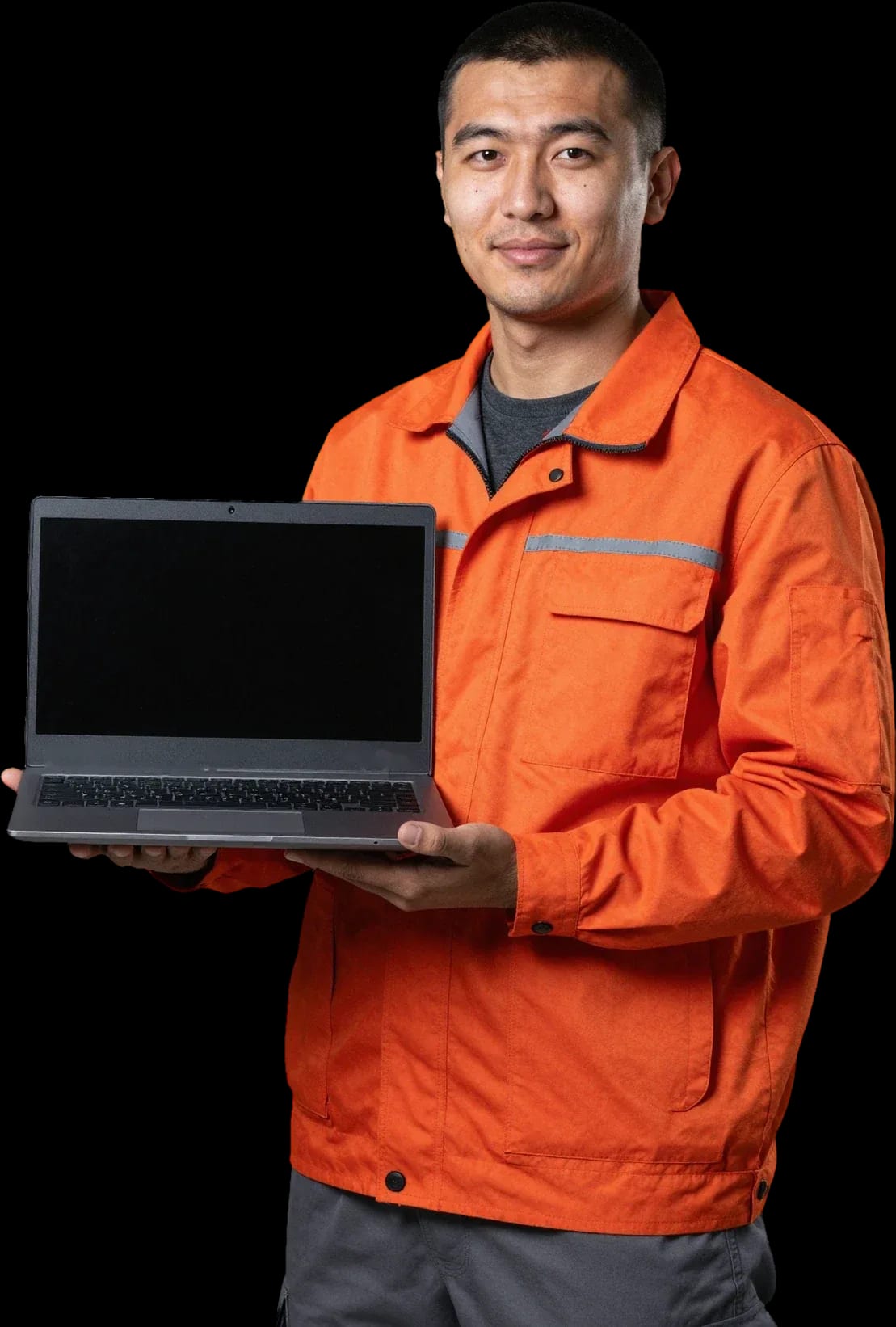
Шебер қаланың кез келген жеріне 60 минутта келеді. Диагностика тегін.
Өз шеберлерімізтәжірибесі 4-тен 20 жылға дейін



Жөндеу бағасы
Dell ноутбуктеріндегі жиі белгілер және олардың ықтимал себептері. Нақты себепті шебер тегін диагностикада анықтайды.
Қуат блогы, қосқыш, плата
8 000 ₸-денбастап
Адаптер, қосқыш, аккумулятор
8 000 ₸-денбастап
Радиатордағы шаң, термопаста
5 000 ₸-денбастап
Қызып кету, аккумулятор, қуат
8 000 ₸-денбастап
Матрица, шлейф, топсалар
6 500 ₸-денбастап
Матрица шлейфі, матрица
6 500 ₸-денбастап
Кір, шлейф, сұйықтық төгілуі
6 500 ₸-денбастап
Жинақтауыш, жад, жүйе
6 000 ₸-денбастап
1–3 күнмерзімі
23 000 ₸-ден бастапқұны
 ДейінКейін

Өтінімнен нәтижені тексеруге дейін — бес қадам.
Dell ноутбугінің моделін және белгісін сипаттаңыз: оған нақты не болып жатыр.
Шебер қаланың кез келген жеріне 60 минутта келеді.
Диагностика тегін: шебер бұзылу себебін және жұмыс құнын атайды.
Себебі мен құнын естігеннен кейін жөндеу керек пе, жоқ па, өзіңіз шешесіз.
Ноутбуктің жұмысын бірге тексересіздер. Жұмыс пен қосалқы бөлшекке 1 жыл кепілдік.
Жұмыс уақытында жауап береміз
Өтінімде Dell ноутбугіне не болғанын айтыңыз. Шебер 60 минутта келеді, ал диагностика тегін.

Кепілдік бойынша сұрақ — қоңырау шалыңыз
+7 (778) 096 59 61 өтілі10 жыл
Ноутбуктерді жөндеу шебері
 өтілі7 жыл
ДК және желілерді жөндеу инженері
 өтілі11 жыл
Аға көшпелі компьютер шебері
 өтілі9 жыл
Аналық платаларды жөндеу шебері
 өтілі16 жыл
Принтерлерді жөндеу шебері

Автор: Азим К.,Ноутбуктерді жөндеу шебері
Жарияланды
Жаңартылды
Tech Service шеберлері Dell ноутбугінің иелеріне қаланың кез келген жеріне 60 минутта барады, диагностика тегін, ал жұмыс пен қосалқы бөлшекке 1 жыл кепілдік беріледі. Шеберлердің 4-тен 20 жылға дейінгі тәжірибесі Inspiron, Latitude, XPS және Alienware ноутбуктеріндегі себепті тез табуға мүмкіндік береді. Төменде диагностика, қуат блогы, қосалқы бөлшектер және жөндеу мен ауыстырудың арасындағы таңдау талқыланады.
Inspiron, Vostro, Latitude, XPS және Alienware сериялары әртүрлі міндеттерге арналған, сондықтан әрқайсысының әлсіз тұстары бөлек. Құрылымды білу ақау себебін тезірек атауға көмектеседі.
Біз Inspiron мен Vostro-да көбіне топсалардың, зарядтау қосқышының және аккумулятордың тозуын көреміз. Бұл сериялар үйге, оқуға және шағын кеңсеге сатып алынады, сондықтан қақпақ күніне талай рет ашылып-жабылады, ал топсалардың пластик тіректерінде уақыт өте келе жарықтар пайда болады. Зарядтау қосқышы баудан жүре тартқанда негізгі механикалық жүктемені көтереді, ал батарея сыйымдылығы әр зарядтау циклімен төмендейді. Шебердің қаланың кез келген жеріне 60 минутта келуі топсалар мен қосқыштың күйін орнында бағалауға мүмкіндік береді, ал диагностика тегін. Шеберлердің 4-тен 20 жылға дейінгі тәжірибесі кәдімгі тозуды құлаудың салдарынан ажыратуға көмектеседі. Шебер топсаларды қарап шыққанша, қақпаққа салмақ түсірмеңіз және ноутбукті бұрышынан көтермеңіз.
Latitude жұмысқа арналып жасалған, сондықтан оның корпусы әдетте үйге арналған модельдерге қарағанда жөндеуге оңай. Іскерлік серияда топсалар мен қаңқа мықтырақ, ал көптеген модельдер монитор, желі және қуатты бір қосқышпен жалғайтын док-станцияны қолдайды. Сондықтан док-станция қосқышы мен корпустағы порттар зарядтау қосқышынан бөлек жүктеме алады. Корпоративтік құрылғылар жиі үзіліссіз көп сағат істейді, сондықтан өтініш себептерінің алдыңғы қатарында аккумулятордың тозуы мен шаңға толған радиатор тұрады. Latitude-тің әртүрлі буындарында түйіндерге қол жеткізу әртүрлі жасалған, сондықтан жұмыстан бұрын шеберден сіздің моделіңіз қалай ашылатынын және қандай бөлшектерді шешу керегін сұраңыз, сонда жөндеу көлемін алдын ала түсінесіз.
Астанада Dell ноутбуктерін жөндеуге жүгінгенде, XPS пен Alienware иелері ыстыққа және желдеткіштердің шуына шағымданады, бірақ олардың себептері әртүрлі. XPS жұқа корпуста шағын радиатормен жиналған, ол тез шаңданады, ал Alienware жүктеме кезінде көп жылу бөлетін қуатты процессор мен бейнекарта көтереді. Біз радиаторды шешіп, шаңды тазалаймыз, кепкен термопастаны ауыстырамыз және желдеткіштердің жұмысын тексереміз, содан кейін жүктеме астындағы температураны бастапқы мәнмен салыстырамыз. Alienware корпусында бірнеше желдеткіш пен мыс түтіктер бар, сондықтан жұмыс қарапайым модельге қарағанда ұзағырақ жүреді. Бітелген радиатор жылу бөлуді төмендетеді, процессор жиілікті түсіреді, жұмыс баяулайды. Желдеткіштер әдеттегіден қатты шуласа, өшіп қалуын күтпеңіз: салқындату жүйесін бірден тазалатқан дұрыс.
Тексеру модельді анықтаудан қуатқа, салқындатуға және жинақтауышқа қарай жүреді, ал себепті шебер жұмыс басталғанға дейін атайды. Жөндеу туралы шешім иесінде қалады.
Біз тексеруді түбіндегі сервистік тегтен бастаймыз, өйткені ол Dell ноутбугінің нақты конфигурациясын көрсетеді: процессорды, жадты, жинақтауышты және матрица нұсқасын. Тег бірнеше әріп пен саннан тұрады, ал сол арқылы шебер лайықты бөлшектерді таңдап, модельде платаның қай нұсқасы тұрғанын түсінеді. Әрі қарай корпус пен қосқыштар сұйықтық ізіне, жарықтарға және аккумулятордың ісінуіне қаралады. Ақау қашан байқалғанын шеберге айтыңыз: құлағаннан, жаңартудан кейін не кенеттен, бұл себептер ауқымын тарылтып, артық тексерулердің санын азайтады және екі жаққа да уақытты үнемдейді. Жапсырма әдетте корпустың төменгі панелінде тұрады. Оны алдын ала суретке түсіріп, өтінім кезінде тегті атаңыз, сонда модельді орнында анықтауға уақыт кетпейді.
| Тексеру | Нені қарайды | Нені анықтауы мүмкін |
|---|---|---|
| Қуат | Адаптер, зарядтау қосқышы, батарея | Блоктың тозуы, босаған қосқыш |
| Салқындату | Температура, айналым, шаң | Бітелген радиатор, кепкен термопаста |
| Жинақтауыш | Оқу қателері, жылдамдық | SSD не HDD тозуы |
| Жад | Модульдер бойынша тест | Модуль ақауы, көк экрандар |
| Экран | Пиксельдер, жолақтар, жарықтық | Матрица шлейфі, матрица |
| Пернетақта | Барлық пернелер, жарықтандыру | Сұйықтық төгілуі, контактілердің тотығуы |
Бізде диагностика тегін, ал шебердің келуі қала бойынша 60 минутты алады, сондықтан иесі бұзылу себебін жұмыс басталғанға дейін біледі. Тексеруден кейін шебер ақаулы түйінді атайды, нені қалпына келтіруге болатынын, нені ауыстыру керегін түсіндіреді және жұмыс құнын хабарлайды. Себеп жиі қарапайым болып шығады: тотыққан контакт, радиатордағы шаң не босаған қосқыш, ондайда шебер бұл туралы тікелей айтады. Latitude және XPS үшін ол толық бөлшектемей қай түйіндерді ауыстыруға болатынын бөлек түсіндіреді. Шешімді бірден қабылдаудың қажеті жоқ, ұсынылған нұсқаларды құрылғының жасымен салыстыруға болады. Жұмысқа келіссеңіз, оған және қосалқы бөлшектерге 1 жыл кепілдік беріледі. Жөндеу туралы шешім әрқашан өзіңізде қалады.
Бөлшекті таңдау түйін мен модельге байланысты, ал қуат блогы мен аккумулятор ерекше назарды қажет етеді. Төменде қай жерде үйлесімді бөлшек жеткілікті, қай жерде төл бөлшек керек екені талқыланады.
Dell-дің төл қуат блогы ноутбукке өз қуаты туралы деректерді орталық контакт арқылы береді, сол арқылы жүйе қандай адаптер қосылғанын түсінеді. Астанада Dell ноутбуктерін жөндеуге қосалқы бөлшек таңдағанда, иелер адаптердің танылмағаны туралы хабарламаға жиі тап болады: ноутбук бұл кезде баяу зарядталады не өнімділігін төмендетеді. Себебі контактінің тозуы, штекер тұсындағы сымның үзілуі не қажетті сигналсыз үйлесімді блок болуы мүмкін. Мұндай хабарлама ноутбуктің өзі бұзылғанын әрдайым білдірмейді, сондықтан алдымен қуат блогын басқа құрылғыда тексереді. Адаптерді қосқыштың сыртқы ұқсастығына емес, ескі блоктағы қуатқа және штекерге қарай таңдаңыз. Әртүрлі өндірушілердің үйлесімді блоктарының сапасы бірдей емес, сондықтан оларды кім жеткізетіні маңызды.
Ноутбук тез отырып қалса не зарядты ажыратқанда өшіп қалса, Dell аккумуляторын ауыстыру керек. Литий-иондық батарея зарядтау циклдерінің санымен тозады, белсенді жұмыстың бірнеше жылынан кейін оның сыйымдылығы айтарлықтай төмендейді. Батарея корпусының ісінуі — оны бірден пайдалануды тоқтататын себеп: ісінген аккумулятор тачпад пен корпусқа қысым түсіреді және қызған кезде қауіпті. Біз батареяны модель нөмірі бойынша таңдаймыз және жүйенің зарядты дұрыс көрсететінін тексереміз. Latitude-тің бірқатар модельдерінде батарея алынбалы, ал жұқа XPS-те ішке бекітілген және төменгі қақпақты шешкеннен кейін ауыстырылады. Жүйенің батарея күйі туралы хабарламасы да тозуды көрсетеді. Ісінген батареяны зарядтамаңыз және тесбеңіз, шеберге беріңіз.
Визитке дейінгі бірнеше әрекет деректерді сақтайды және шеберге себепті тезірек табуға көмектеседі. Құрылғыға сұйықтық төгілсе, ол қосылмаса не диск шифрланған болса, бұл әсіресе маңызды.
Dell ноутбугіне сұйықтық төгілсе, оны бірден өшіріп, зарядты ажыратыңыз да, ылғал платаға ағып кетпеуі үшін пернетақтасын төмен қаратып аударыңыз. Тәтті сусындар жабысқақ қабыршақ қалдырады, ол уақыт өте келе контактілерді жейді, сондықтан кідіру төгілудің өзінен қауіпті, ал корпустағы ұсақ тамшылар қауіпсіз. Құрылғы өшірулі тұрғанда, қауіпсіз ажыратуға болатын бәрін алыңыз: флешкаларды, жад карталарын, тінтуірді. Астында сұйықтық жиналған пернетақтаны жиірек ауыстыруға тура келеді, ал платаны жуып, қысқа тұйықталуға тексереді. Сыртқы тамшыларды құрғақ матамен абайлап сүртіңіз. Ноутбукті фенмен кептірмеңіз және батареяға қоймаңыз: ыстық ауа ылғалды корпустың тереңіне айдайды. Жұмысқа қабілеттілігін тексеру үшін оны қоспаңыз, өйткені дымқыл платаға қуат беру қайтымды зақымды қайтымсыз етеді.
Егер Dell ноутбугінің диски шифрланған болса, біз BitLocker қалпына келтіру кілтін алдын ала табуды сұраймыз. Шифрлау көптеген іскерлік модельдерде қосулы, ал аналық платаны не жинақтауышты ауыстырғаннан кейін жүйе іске қосар алдында ұзын сандық кілтті сұрайды. Кілтсіз шифрланған дисктегі деректерді оқу мүмкін емес, сондықтан кілтті визитке дейін табу керек. Ол Microsoft есептік жазбасында, ұйым әкімшісінде не шифрлауды қосқанда жасалған баспа парағында сақталады. Кілтті есте сақтап қалпына келтіруге болмайды, оны тек табады не әкімшіден сұрайды. Сонымен бірге есептік жазба құпиясөзін және BIOS құпиясөзін, егер қойған болсаңыз, еске түсіріңіз. Жүйе әлі қосылса, маңызды файлдарды сыртқы жинақтауышқа көшіріңіз және өтінім кезінде дисктің шифрланғаны туралы хабарлаңыз.
Шешім тек түпкілікті сомаға емес, диагнозға, құрылғы жасына және аналық плата күйіне байланысты. Алдымен нақты қай түйін істен шыққанын түсіну керек.
| Жағдай | Ақылға қонымды шешім | Неге байланысты |
|---|---|---|
| Бір түйін істен шықты | Түйінді ауыстырып жөндеу | Модельге бөлшектің қолжетімділігі |
| Аналық плата істен шықты | Диагностикадан кейін шешу | Қалған түйіндердің күйі |
| Сұйықтық төгілді, коррозия жоқ | Жуу және тексеру | Шеберге жүгіну жылдамдығы |
| Ескі модель баяу істейді | Жинақтауышты не жадты ауыстыру | Процессордың мүмкіндіктері |
| Батарея тозған | Аккумуляторды ауыстыру | Құрылғының қалған күйі |
| Экран зақымданған | Матрицаны ауыстыру | Модельге бөлшектің қолжетімділігі |
| Бірден бірнеше ақау | Жаңасын сатып алумен салыстыру | Құрылғының жасы мен тозуы |
Жөндеуден кейін біз шаңданған сайын радиатор мен желдеткішті үрлеуді және тегіс қатты бетте жұмыс істеуді ұсынамыз: жұмсақ бет түбіндегі желдеткіш тесіктерін жабады. Ойындық Alienware мен G-сериясында шаң кеңсе Latitude-ке қарағанда жылдамырақ жиналады, сондықтан оларды жиірек тазалауға тура келеді. Ноутбук желіден ұзақ жұмыс істесе, батареяны үнемі толық зарядта ұстамаңыз және нөлге дейін жеткізбеңіз: литий-иондық аккумулятор осылай баяуырақ тозады. Қосулы құрылғыны жабық сөмкеде қалдырмаңыз және зарядтау кезінде көрпемен жаппаңыз, өйткені жылу жиналып, платаның қызмет мерзімін қысқартады. Қуаты қажетті және штекері төл адаптерді ғана пайдаланыңыз. Жұмыс пен қосалқы бөлшекке 1 жыл кепілдік жөндеуден кейін де қолданылады, сондықтан жаңа белгілерді шеберге көрсеткен жөн.
Шебер мен қосалқы бөлшекті таңдау сериясын түсінуден басталып, жұмыс нәтижесін тексеруге аяқталады. Төменде Dell ноутбуктерінің иелеріне арналған мақаланың басты қорытындылары жиналған.
Tech Service шеберлері басқа техниканы да жөндейді — жұмыс пен бөлшектерге 1 жыл кепілдікпен.
 Алматыда тоңазытқыш жөндеу3 000 ₸-ден бастап
 Алматыда кір жуатын машина жөндеу3 000 ₸-ден бастап
 Алматыда ыдыс жуатын машина жөндеу3 500 ₸-ден бастап
 Алматыда духовка жөндеу3 000 ₸-ден бастап
 Алматыда пісіру панелі жөндеу3 500 ₸-ден бастап
 Алматыда кондиционер жөндеу3 500 ₸-ден бастап
 Алматыда бойлер және су жылытқыш жөндеу2 500 ₸-ден бастап
 Алматыда мұздатқыш камера жөндеу6 000 ₸-ден бастап
 Алматыда кептіргіш машина жөндеу5 000 ₸-ден бастап
 Алматыда кофе машинасы жөндеу2 500 ₸-ден бастап
 Алматыда робот-шаңсорғыш жөндеу3 500 ₸-ден бастап
 Алматыда шаңсорғыш жөндеу1 500 ₸-ден бастап
 Алматыда микротолқынды пеш жөндеу2 000 ₸-ден бастап
 Алматыда шаш кептіргіш жөндеу1 500 ₸-ден бастап
 Алматыда үтік жөндеу3 000 ₸-ден бастап
 Алматыда шәйнек жөндеу2 500 ₸-ден бастап
 Алматыда миксер жөндеу2 500 ₸-ден бастап
 Алматыда мультиварка жөндеу500 ₸-ден бастап
 Алматыда телефон жөндеу3 000 ₸-ден бастап
 Алматыда планшет жөндеу3 000 ₸-ден бастап
 Алматыда сағат жөндеу1 000 ₸-ден бастап
 Алматыда фотоаппарат жөндеу3 000 ₸-ден бастап
 Алматыда теледидар жөндеу3 500 ₸-ден бастап
 Алматыда ойын консолі жөндеу2 500 ₸-ден бастап
 Алматыда құлаққап жөндеу2 500 ₸-ден бастап
 Алматыда квадрокоптер жөндеу4 000 ₸-ден бастап
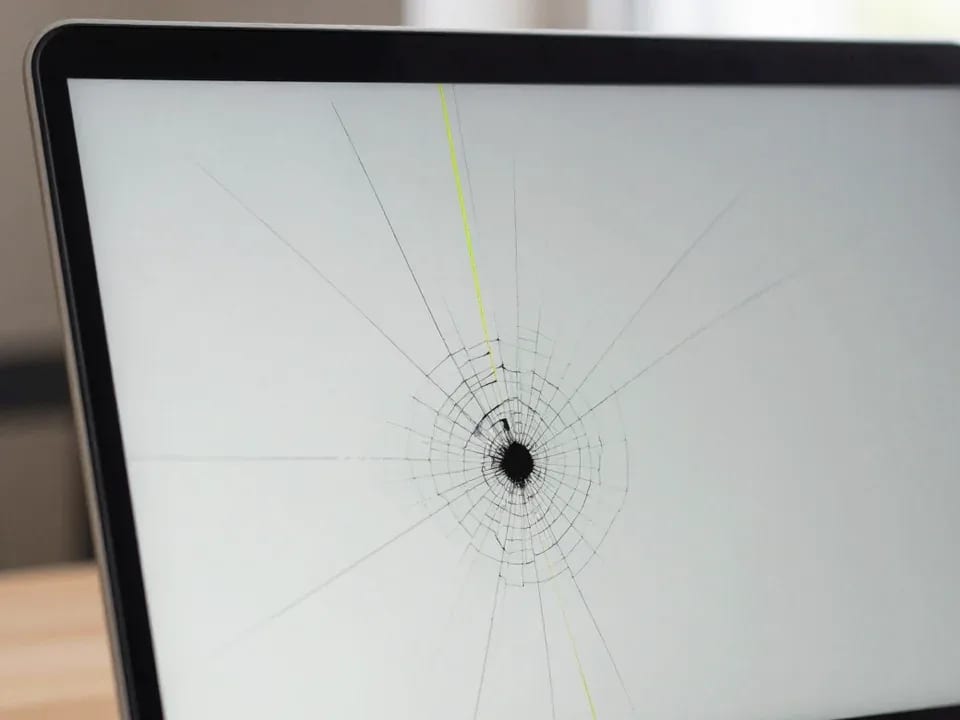
Егер ноутбуктің матрицасы бұзылса, алдымен құрылғыны өшіріңіз, экранға баспаңыз және сыртқы монитор арқылы көріністі тексеріңіз.
2026 ж. 12 наурыз · оқу 11 минут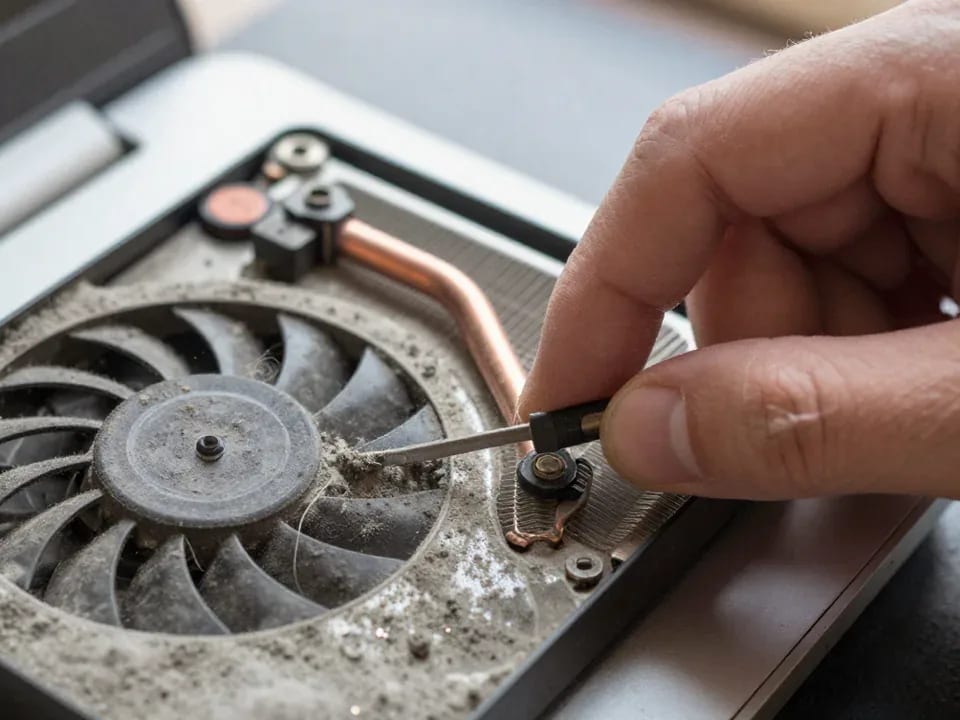
Егер ноутбук қатып қалса, ең алдымен оны қайта жүктеп, тапсырмалар диспетчерінен процессор мен жадты не жүктеп жатқанын қараңыз.
2026 ж. 25 қаңтар · оқу 12 минут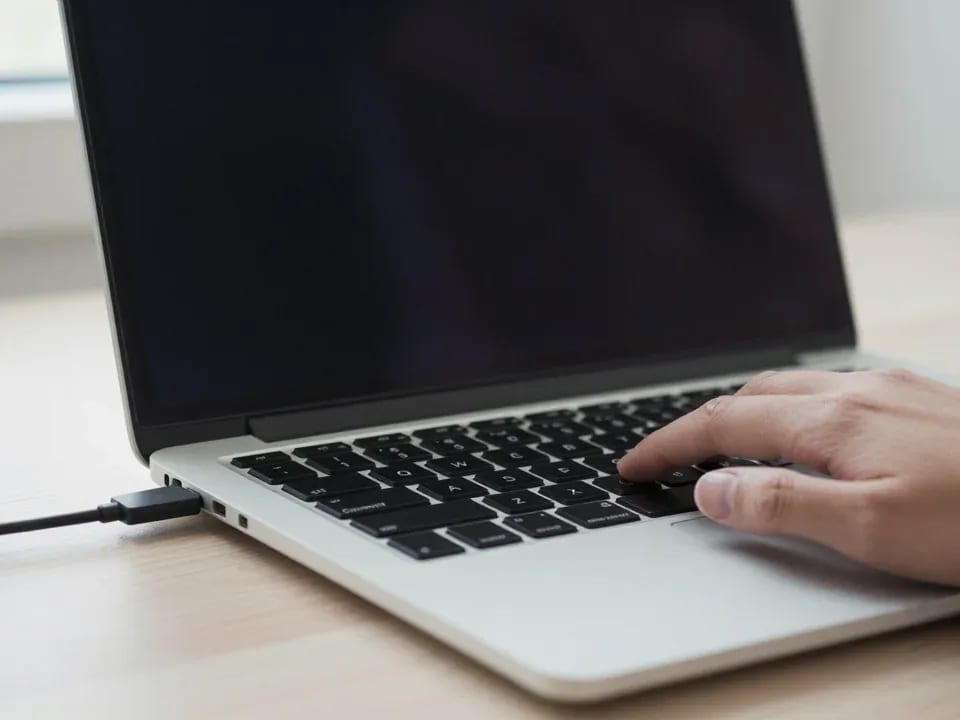
Егер ноутбук жүктелмесе, алдымен екі жағдайды ажыратыңыз: құрылғы қуат түймесіне әрекет етпейді немесе қосылады, бірақ логотипте қатып қалады.
2025 ж. 13 желтоқсан · оқу 12 минут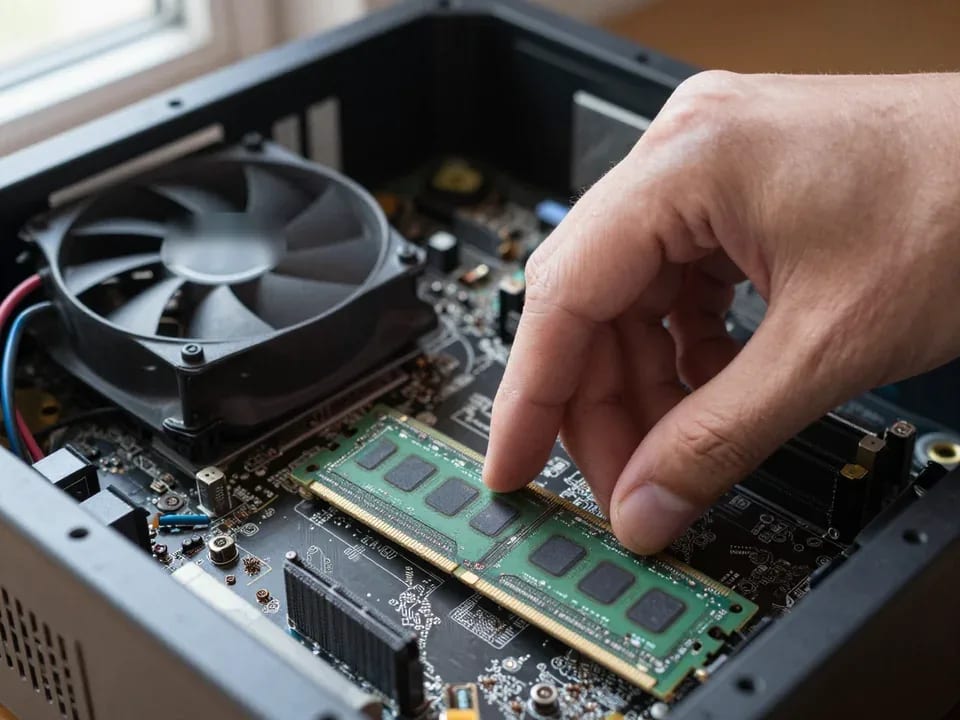
Егер компьютер қосылмаса, қарапайым нәрседен бастаңыз: розетканы, қуат кабелін, қуат блогындағы ауыстырып-қосқышты және батырманы тексеріңіз.
2026 ж. 19 қаңтар · оқу 13 минут