Түпнұсқа
Зауыттық қуат кірісі
- Таңдау
- Ноутбук моделі мен бөлшек нөмірі бойынша
- Отыруы
- Зауыттықпен сәйкес келеді
- Материалы
- Зауытта орнатылғандай
- Үйлесімділігі
- Нақты модель үшін толық
Зарядтау байланысын қалпына келтіреміз: тегін диагностика, шебер 60 минут ішінде қаланың кез келген жеріне келеді, жұмыс пен қосалқы бөлшектерге 1 жыл кепілдік.
Өз шеберлерімізтәжірибесі 4-тен 20 жылға дейін




1 жылжұмыс пен қосалқы бөлшектерге кепілдік
60 минутшебердің қала бойынша келуі
тегіндиагностика
5
Бес типтік белгі қуат кірісіндегі ақауды көрсетеді. Егер ноутбук зарядталмаса немесе штекерді қозғағанда байланыс жоғалса — құрылғыны шеберге көрсеткен жөн.
Қозғалғанда индикатор жыпылықтайды
Ұядағы кабельді сәл қозғасаңыз, зарядтау шамы жанады да өшеді.
Байланыс жоғалады
Ұядағы штекерді қозғасаңыз, зарядтау бірде жүреді, бірде жүрмейді.
Кіріс босаңсыған
Штекер ұяда шайқалады, отыруы бос болды.
Ұя қызады
Зарядтау кезінде кіріс аймағы әдеттегіден қатты қызады.
Тек батареядан жұмыс істейді
Ноутбук аккумулятордан қосылады, бірақ қосылған зарядтау құрылғысын көрмейді.
Шеберге жүгінер алдында зарядтауды ноутбуктен ажыратыңыз және штекерді қолда бар заттармен ұстап тұрмаңыз.
Белгілерін сипаттау1–2 сағатмерзімі
8 000 ₸-ден бастапқұны
 ДейінКейін
Жұмыс уақытында жауап береміз
Ноутбук моделі мен ақау сипатын сипаттаңыз, шебер ыңғайлы уақыт пен орынды келіседі. Одан төлем тәртібі мен сәйкес кірістің бар-жоғын нақтылаңыз.

Кепілдік бойынша сұрақ — қоңырау шалыңыз
+7 (778) 096 59 61 өтілі10 жыл
Ноутбуктерді жөндеу шебері
 өтілі7 жыл
ДК және желілерді жөндеу инженері
 өтілі11 жыл
Аға көшпелі компьютер шебері
 өтілі9 жыл
Аналық платаларды жөндеу шебері
 өтілі16 жыл
Принтерлерді жөндеу шебері

Автор: Азим К.,Ноутбуктерді жөндеу шебері
Жарияланды
Жаңартылды
Tech Service Астанада ноутбуктің қуат разъемын шебердің үйге келуімен 60 минут ішінде немесе сервисте ауыстырады. Диагностика тегін, жұмысқа және қосалқы бөлшектерге 1 жыл кепілдік, төлеуге болады Kaspi QR, Kaspi Red (бөліп төлеу), банк картасы, қолма-қол ақша немесе ЖШС үшін қолма-қолсыз есеп айырысу арқылы. Құнын шебер тегін диагностикадан кейін атайды. Барлық маркадағы ноутбуктермен жұмыс істейміз, шеберлердің тәжірибесі 4-тен 20 жылға дейін.
Ноутбук әртүрлі себептермен зарядталуын тоқтатады — разъем, қуат блогы немесе аккумулятор кінәлі болуы мүмкін. Бөлшекті ауыстырмас бұрын нақты ненің істен шыққанын түсіну маңызды.
Ақаулы қуат разъемы көбінесе ноутбуктің тек штекердің бір жағдайында зарядталуымен немесе мүлде заряд қабылдамауымен байқалады. Ұяшыққа назар аударыңыз: егер зарядтағыштың штекері бос тұрса, күшпен кірсе немесе ұяшық жеңіл шайқағанда айтарлықтай люфт болса, байланыс бұзылған. Мұндай жағдайда зарядтау индикаторы жыпылықтайды, кабельді жылжытқанда сөнеді немесе мүлде жанбайды. Аналық платада бұл симптомдар біртіндеп күшейеді — әуелі желіден жұмыс істегенде заряд жоғалады, содан кейін аппарат адаптерді көрмей қалады. Шайқалған ұяшықпен неғұрлым ұзақ жүрсеңіз, қуат тізбегінің қысқа тұйықталуы және плата жолдарының зақымдалу қаупі соғұрлым жоғары — бұл ұяшықты ауыстыру емес, платаны жөндеу.
Тегін диагностикада біз бүкіл қуат тізбегін кезекпен тексереміз — қуат блогы, разъем, аккумулятор — және кінәліні нақты атаймыз, бөлшекті болжаммен ауыстырмаймыз. Алдымен шебер адаптердің шығысындағы кернеуді өлшейді: төмендеген немесе секірмелі мән ноутбуктің қуат блогын көрсетеді, ұяшықты емес. Содан кейін қуат разъемының өзі және платадағы контактілер тексеріледі, ноутбук аккумуляторы бөлек тестіленеді — оның тозуы да «зарядталмайды» көрінісін береді. Егер штекер басқа ноутбукті қалыпты зарядтаса, ал сіздің индикаторыңыз әрекет етпесе, мәселе almost ұяшықта немесе контактілерде, зарядтағыш құрылғыда емес. Осындай кезең-кезеңімен талдау ақшаны үнемдейді: сіз шынымен сынған бөлшек үшін төлейсіз.
Әрбір сынған разъемды ауыстыру қажет емес — кейде контактілерді қалпына келтіру жеткілікті, бірақ тек жаңа бөлшек көмектесетін жағдайлар да бар. Екі жұмыстың арасындағы шекараны ажыратайық.
Егер ұяшық бүтін болса және оны қысуға және тазалауға келсе, біз контактілерді қалпына келтіреміз, ал ұяшық жұлынып кетсе, жарылса немесе плата жолдары зақымдалса, жаңа бөлшек орнатамыз. Іс жүзінде екі сценарий жиі кездеседі: қысуы әлсіреген шайқалған ұяшық және кабельден тартқаннан кейін механикалық жұлынған разъем. Бірінші жағдайда шебер корпусты ашып, контактілердің жапырақшаларын қысады және тотықтарды кетіреді — ноутбуктің қуат разъемын осылай жөндеу жаңа бөлшек орнатпай-ақ қалыпты зарядтауды қалпына келтіреді. Екіншісінде разъемды платаға дәнекерлеу қажет: ескі корпусты шешіп, жаңасын орнатады және штекердің отыруын тексереді. Егер бөлшек жолдармен бірге жұлынса, қарапайым қайта дәнекерлеу көмектеспейді — алдымен платаның өткізгіш қабатын қалпына келтіреді, әйтпесе жаңа элемент ұсталмайды. Жұмысқа келіспес бұрын плата астындағы жолдардың күйін үлкейткіш шынымен көрсетуді сұраңыз: плата қабатындағы жарықтар тек солай көрінеді және бір дәнекерлеудің жеткіліктілігі соған байланысты.
| Разъем түрі | Қалай бекітіледі | Ауыстыру үшін не қажет |
|---|---|---|
| Шлейфте | бөлек сыммен | корпусты бөлшектеу, шлейфті ауыстыру |
| Аналық платада | платаға дәнекерленген | дәнекерлеу станциясы, температуралық режим |
| Біріктірілген | шлейф және контактілерді дәнекерлеу | бөлшектеу және дәнекерлеу |
Разъемды ауыстыру — корпусты бөлшектеу, ұқыпты дәнекерлеу және жинағаннан кейін зарядтауды тексеру. Ноутбукпен жұмыстың әр кезеңде қалай жүретінін және нәтиженің қалай бақыланатынын қарастырайық.
Жұмыстан кейін зарядталуды сол жерде тексереміз, егер ноутбук зарядталмаса, себебін әрі қарай іздейміз — қуат тізбегінен, қуат блогынан немесе аккумулятордан. Диагностика тегін, сондықтан адаптер мен батареяны тексеруді шебер жұмыс құнын атағанға дейін жүргіземіз. Кейде ескі розетка шынымен тозған болуы мүмкін, бірақ заряд плата жолдарының зақымдануынан немесе қуат контроллерінен жүрмейді — онда тактиканы өзгертіп, тізбектің тереңірек бөлігімен жұмыс істейміз. Астанада ноутбуктің қуат розеткасын ауыстыру жаңа бөлшекті орнатумен шектелмейді: бүкіл қуат тізбегінің келісіп жұмыс істеуіне көз жеткізу маңызды. Менің ойымша, жүктеме астындағы соңғы тексеру нағыз жөндеуді формальды бөлшек орнатудан ажыратады. Жаңа розетка жарамды болуы мүмкін, ал мәселе тереңірек болуы ықтимал, сондықтан адаптер қосылған күйде зарядталуды тексеруді ноутбукті иесіне тапсырғанға дейін міндетті түрде жасаймыз — осылайша сіз өзіңіз тексеруге тиіс бөлшекті емес, жұмыс істейтін аппаратты аласыз.
Розетканы үйде де, сервисте де ауыстыруға болады — таңдау ноутбуктің құрылымына және клиентке ыңғайлылыққа байланысты. Бізде бұл қалай ұйымдастырылғанын айтайық.
Біз қала бойынша үйге шығып, қуат розеткасын сол жерде ауыстырамыз, ал егер жұмыс стационарлық жағдайды талап етсе, сервисте жөндейміз. Біздің маманымыз бар — ол өз құралымен келіп, орнату орнын, платаны және шлейфті бірден қарап шығады. Үйде көбінесе шлейфтегі бөлшектер мен сыртқы розеткалар ауыстырылады, мұнда корпусты аналық платаға дейін бөлшектеу қажет емес. Контакті платаға тікелей дәнекерленген және айналасы тығыз орналасқан жағдайда, біз ноутбукті шеберханаға тасымалдауды ұсынамыз: онда дәнекерлеу бекітілген платада, жақсы жарықта және асықпай жүргізіледі. Техника шұғыл қажет болғанда үйге шығу ыңғайлы, бірақ платаны дәнекерлеуді қажет ететін күрделі жағдайларда стационарды ұсына аламыз — осылайша жұмыс ұқыптырақ орындалады.
Маман өтінімнен кейін қала бойынша 60 минут ішінде келіп, тегін диагностика жүргізіп, құнын атайды. Диагностика келуге кіреді: ол коннектордың өзін, платадағы контактілерді және қуат тізбегін тексереді, содан кейін нақты не істен шыққанын және қандай жөндеу қажет екенін түсіндіреді. Егер ақау розеткада емес, қуат блогында немесе батареяда болса, біз бұл туралы бірден айтамыз — артық жұмыс үшін төлеу қажет болмайды. Шалғай аудандардың тұрғындары да сол мерзімді алады: келу бүкіл қалаға есептелген, тек орталыққа ғана емес. Біздің қызметкер розетканы неғұрлым ертерек қарап шықса, шайқалған контактінің қуат тізбегін тұйықтап, платаны зақымдау қаупі соғұрлым аз — сондықтан келу жылдамдығы ноутбуктің сақталуына ықпал етеді.
Розетканы жөндегеннен кейін диагностикаға не кіретінін, кепілдіктің неге таралатынын және жаңа розетканы қайта сындырмаудың жолын түсіну маңызды. Жұмыс шарттары мен розетканы сақтайтын әдеттерді талқылайық.
Бізде диагностика тегін, ал разъёммен жұмысқа және қосалқы бөлшекке 1 жыл кепілдік беріледі — бұл жұмысқа да, орнатылған бөлшекке де қатысты. Тегін диагностикада шебер ұяшықты, платадағы контактілерді, шлейфті және қуат блогын тексеріп, разрядтың себебі неде екеніне көз жеткізеді — ұяшықта, батареяда немесе зарядтау құрылғысында. Біздің шеберлер барлық маркадағы ноутбуктермен жұмыс істейді, еңбек өтілі — 4-тен 20 жылға дейін, сондықтан ұяшықтың сыртқы түрі мен люфт сипаты бойынша контактінің тозуын шлейфтегі үзілуден ажырата алады. Егер ноутбук әлі өндірушінің кепілдігінде болса, біздің жөндеу басқа тораптарға берілген кепілдіктен айырмайды. Жөндеу алдында шеберден қай бөлшек істен шыққанын көрсетуін сұраңыз — осылайша не үшін төлеп жатқаныңызды және қандай тораптардың тиіспегенін түсінесіз.
Қуат разъёмін ауыстыру туралы басты нәрсені жинақтадық: ұяшық қашан ауыстырылады, қашан контакті қалпына келтіріледі және неге штекермен ұқыпты болу жөндеу жылдамдығынан маңыздырақ.
Сұрасаңыз, шебер сол сапарда басқа тораптарды да тексереді.
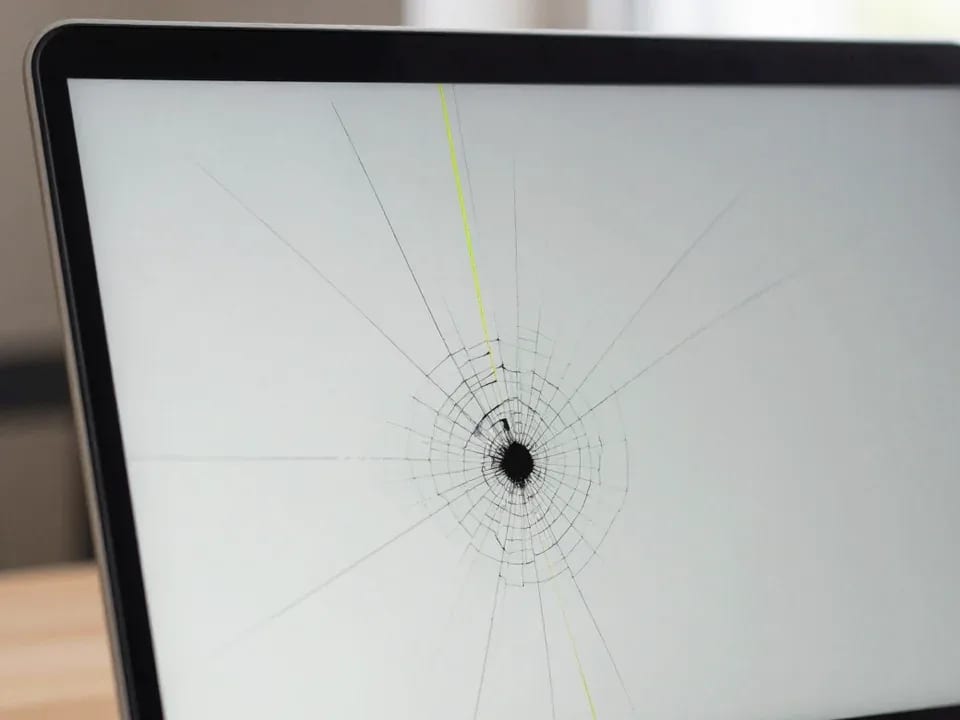
Егер ноутбуктің матрицасы бұзылса, алдымен құрылғыны өшіріңіз, экранға баспаңыз және сыртқы монитор арқылы көріністі тексеріңіз.
2026 ж. 12 наурыз · оқу 11 минут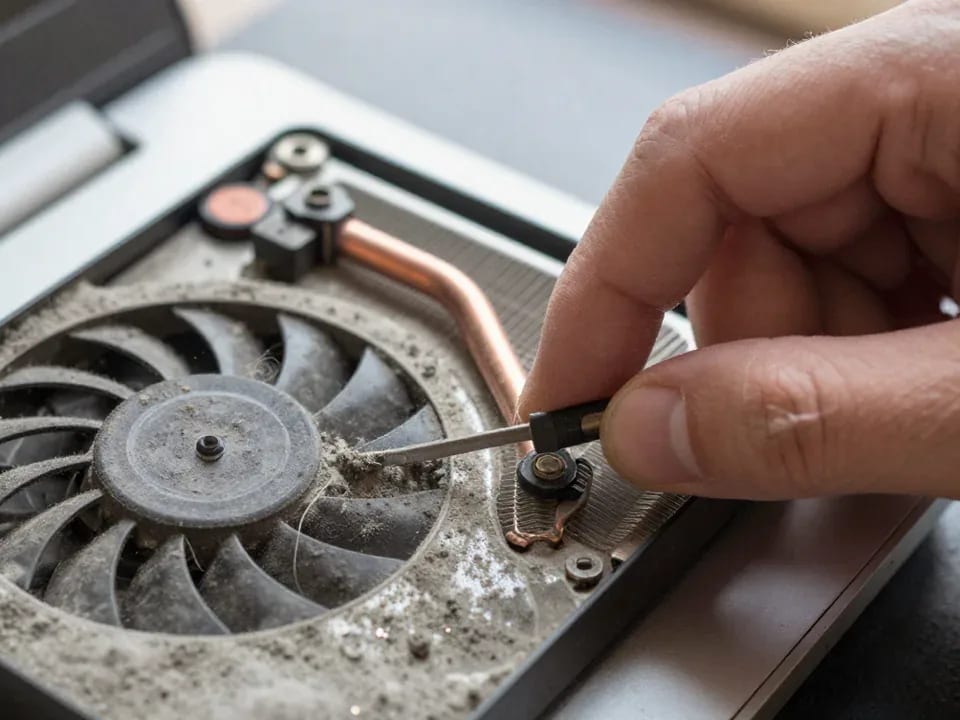
Егер ноутбук қатып қалса, ең алдымен оны қайта жүктеп, тапсырмалар диспетчерінен процессор мен жадты не жүктеп жатқанын қараңыз.
2026 ж. 25 қаңтар · оқу 12 минут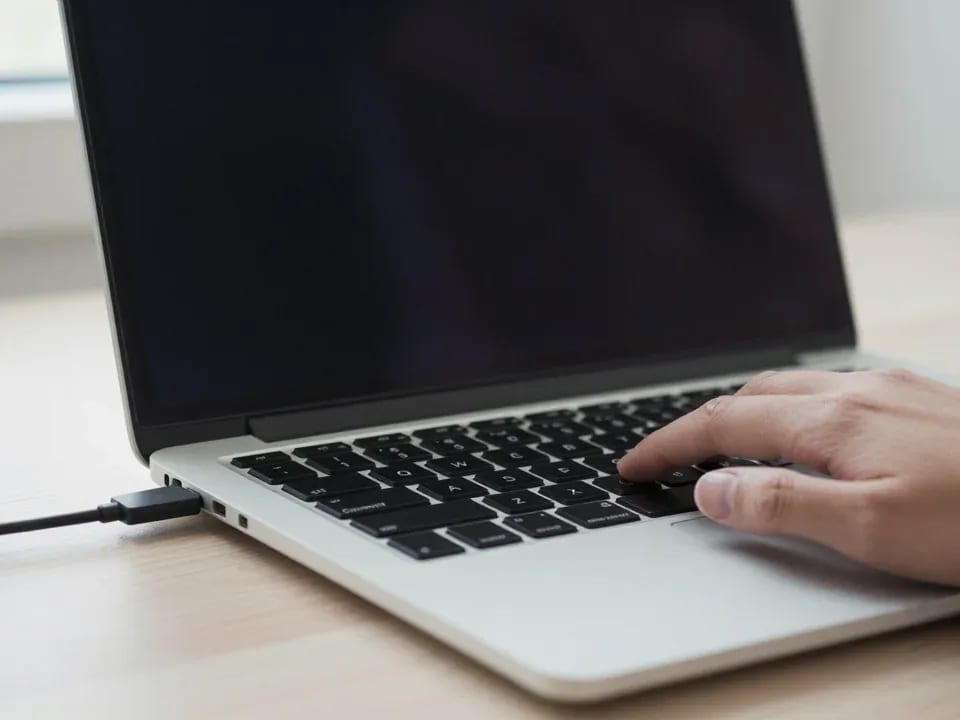
Егер ноутбук жүктелмесе, алдымен екі жағдайды ажыратыңыз: құрылғы қуат түймесіне әрекет етпейді немесе қосылады, бірақ логотипте қатып қалады.
2025 ж. 13 желтоқсан · оқу 12 минут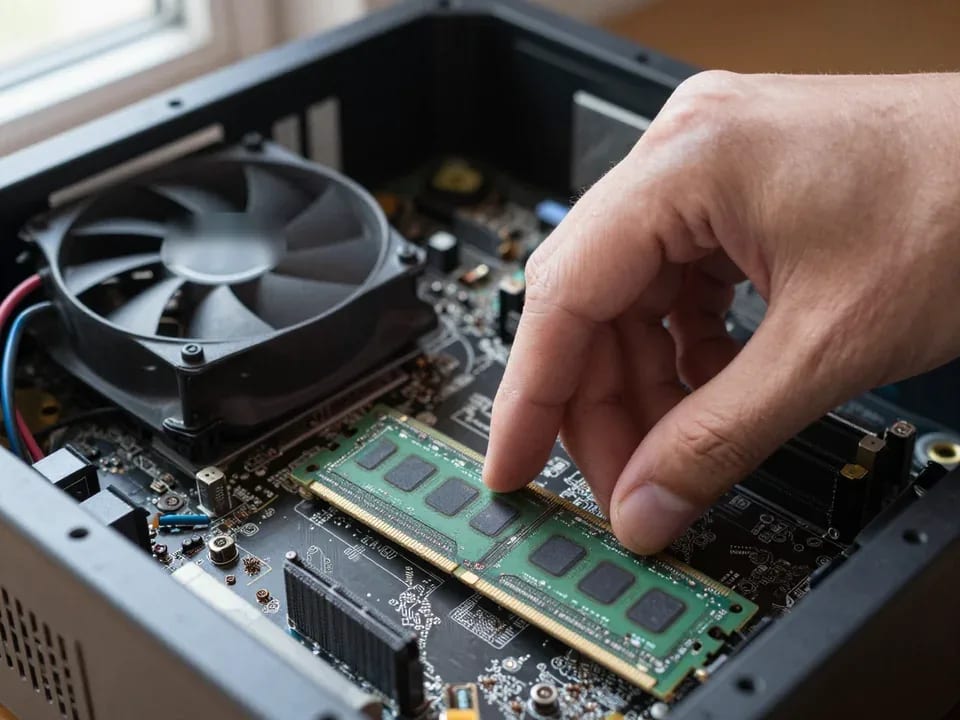
Егер компьютер қосылмаса, қарапайым нәрседен бастаңыз: розетканы, қуат кабелін, қуат блогындағы ауыстырып-қосқышты және батырманы тексеріңіз.
2026 ж. 19 қаңтар · оқу 13 минут