Виолетта Д.Тапсырыс № 2608-2474 · 2026 ж. 23 шілде
біздіңАстанада ноутбук жөндеу
Сергей Архипов не пропал после ремонта, помог с настройкой. Работает, как будто и не ломалось.
Жөндеу: астанада ноутбук жөндеу
Шебер қаланың кез келген жеріне 60 минутта келеді. Диагностика тегін.
Өз шеберлерімізтәжірибесі 4-тен 20 жылға дейін


Жөндеу бағасы
Asus ноутбуктеріндегі жиі белгілер және олардың ықтимал себептері. Нақты себепті шебер тегін диагностикада анықтайды.
Қуат блогы, қосқыш, плата
8 000 ₸-денбастап
Адаптер, қосқыш, аккумулятор
8 000 ₸-денбастап
Радиатордағы шаң, термопаста
5 000 ₸-денбастап
Қызып кету, аккумулятор, қуат
8 000 ₸-денбастап
Матрица, шлейф, топсалар
6 500 ₸-денбастап
Матрица шлейфі, матрица
6 500 ₸-денбастап
Кір, шлейф, сұйықтық төгілуі
6 500 ₸-денбастап
Жинақтауыш, жад, жүйе
6 000 ₸-денбастап
1 келумерзімі
6 500 ₸-ден бастапқұны
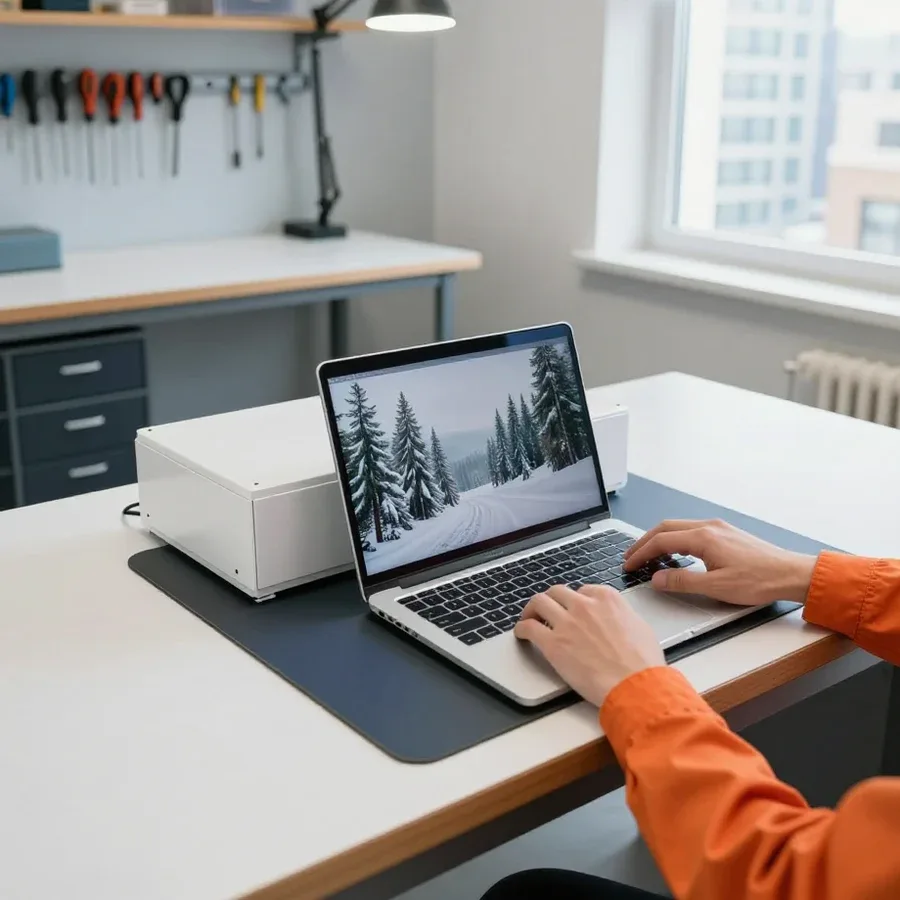 ДейінКейін
Өтінімнен нәтижені тексеруге дейін — бес қадам.
Asus ноутбугінің моделін және белгісін сипаттаңыз: оған нақты не болып жатыр.
Шебер қаланың кез келген жеріне 60 минутта келеді.
Диагностика тегін: шебер бұзылу себебін және жұмыс құнын атайды.
Себебі мен құнын естігеннен кейін жөндеу керек пе, жоқ па, өзіңіз шешесіз.
Ноутбуктің жұмысын бірге тексересіздер. Жұмыс пен қосалқы бөлшекке 1 жыл кепілдік.
Жұмыс уақытында жауап береміз
Өтінімде Asus ноутбугіне не болғанын айтыңыз. Шебер 60 минутта келеді, ал диагностика тегін.

Кепілдік бойынша сұрақ — қоңырау шалыңыз
+7 (778) 096 59 61 өтілі10 жыл
Ноутбуктерді жөндеу шебері
 өтілі7 жыл
ДК және желілерді жөндеу инженері
 өтілі11 жыл
Аға көшпелі компьютер шебері
 өтілі9 жыл
Аналық платаларды жөндеу шебері
 өтілі16 жыл
Принтерлерді жөндеу шебері

Автор: Азим К.,Ноутбуктерді жөндеу шебері
Жарияланды
Жаңартылды
Tech Service шеберлері Asus ноутбугінің иелеріне қаланың кез келген жеріне 60 минутта барады, диагностика тегін, ал жұмыс пен қосалқы бөлшекке 1 жыл кепілдік беріледі. Шеберлердің 4-тен 20 жылға дейінгі тәжірибесі Vivobook, Zenbook, TUF және ROG ноутбуктеріндегі себепті тез табуға мүмкіндік береді. Төменде диагностика, қосалқы бөлшекті таңдау және жөндеу мен ауыстырудың арасындағы шешім талқыланады.
Vivobook, ExpertBook, Zenbook, TUF Gaming және ROG сериялары әртүрлі жасалған, сондықтан әрқайсысының әлсіз тұстары бөлек. Құрылымды білу ақау себебін тезірек атауға көмектеседі.
Біз Vivobook пен ExpertBook-тан көбіне платаның емес, қуат жүйесінің ақауларын табамыз: қуат блогының тозуы, зарядтау қосқышының босауы не аккумулятордың ісінуі. Бұл сериялар оқу мен кеңсе жұмысына арналған, сондықтан оларды күн сайын зарядтайды да, қосқыш негізгі механикалық жүктемені көтереді. Баудың штекер тұсы бүгіліп, байланыс үзіледі, құрылғы зарядты кейде көреді, кейде көрмейді. Шебердің қаланың кез келген жеріне 60 минутта келуі мұны орнында төл адаптермен тексеруге мүмкіндік береді, ал диагностика тегін. Шеберлердің 4-тен 20 жылға дейінгі тәжірибесі қуаттағы ақауды платадағы ақаудан алғашқы белгілері бойынша ажыратуға көмектеседі. Маманды шақырмас бұрын зарядты басқа розеткаға қосып, индикатордың жанатынын қараңыз.
Zenbook-тың жұқа корпусы бөлшектеуді қиындатады, бірақ жөндеу мүмкін болып қалады. Мұндай модельдерде плата шағын, ал кейбір компоненттер, соның ішінде жедел жад, жиі платаға дәнекерленген, сондықтан оны жеке модуль ретінде ауыстыруға болмайды. Аккумулятор ішке бекітілген және төменгі қақпақ пен бірнеше шлейфті алғаннан кейін ғана ауыстырылады. Zenbook матрицасы жұқа және иілуден қорқады, сондықтан дисплей шлейфін ерекше мұқият ажыратады. Плата мен қақпақ арасындағы тар саңылау радиатор мен термопастамен жұмысты абайлап жүргізуді талап етеді, ал әртүрлі ұзындықтағы бұрандаларды өз орнына қайтару маңызды. Иесі үшін бұл жад не плата ақауы аккумуляторды ауыстырудан бөлек талқыланатынын білдіреді. Жұмыстан бұрын шеберден моделіңіздің қай түйіндері платаға дәнекерленгенін сұраңыз, сонда жөндеу шегін алдын ала түсінесіз.
Астанада Asus ноутбуктерін жөндеуге жүгінгенде, TUF Gaming және ROG ойын сериясының иелері ең алдымен ыстыққа және желдеткіштердің шуына шағымданады. Себебі шағын корпуста жұмыс істейтін қуатты процессор мен бейнекарта көп жылу бөледі. Біз радиаторды шешіп, шаңды тазалаймыз, кристалл мен жылу түтіктерінің мысы арасындағы кепкен термопастаны ауыстырамыз, ал желдеткіш тозса, жаңасын орнатамыз. Жиналғаннан кейін шебер жүктеме астындағы температураны өлшеп, бастапқы мәнмен салыстырады, радиатордың бекітілуін де қарайды, өйткені әлсіз қысым шаң сияқты қызуға әкеледі. Бітелген радиатор жылу бөлуді төмендетеді, процессор жиілікті түсіреді, ойындар баяулай бастайды. Желдеткіштердің шуы күшейсе, өздігінен өшіп қалуын күтпеңіз: салқындату жүйесін бірден тазалаған дұрыс.
Диагностика қарапайымнан күрделіге қарай жүреді: алдымен сыртқы тексеру, содан кейін қуат, салқындату және жинақтауыш. Шебер себеп пен құнын жұмыс басталғанға дейін атайды, ал шешім иесінде қалады.
Біз Asus ноутбугін диагностикалауды корпусты, қосқыштарды қарап шығудан және қуатты төл блокпен тексеруден бастаймыз. Сұйықтық ізі, жарықтар, ісінген аккумулятор мен сынған штекер бірден көрінеді және одан әрі тексеру тәртібін айқындайды. Шеберлердің 4-тен 20 жылға дейінгі тәжірибесі қуаттағы бұзылысты платадағы бұзылыстан алғашқы белгілері бойынша ажыратуға көмектеседі. Содан кейін шебер адаптердің шығыс кернеуін өлшейді, батарея зарядталып жатқанын және аппараттың онсыз қосылатынын қарайды. Бөлек, қызудан қорғаныс іске қосылмағаны анықталады, себебі ол да құрылғыны ескертусіз өшіреді. Одан кейін жүктеме астындағы процессор температурасы мен желдеткіштердің шуы тексеріледі, өйткені қызу көбіне бағдарламалық ақау болып көрінеді. Ақау қашан байқалғанын шеберге айтыңыз: құлағаннан, сұйықтық төгілгеннен, жаңартудан кейін не кенеттен, бұл себептер ауқымын тарылтады.
Бізде диагностика тегін, ал шебердің келуі қала бойынша 60 минутты алады, сондықтан иесі бұзылу себебін жұмыс басталғанға дейін біледі. Тексеру қорытындысы бойынша шебер ақаулы түйінді атайды, нені қалпына келтіруге болатынын, нені ауыстыру керегін түсіндіреді және құнын хабарлайды. Егер ақау қарапайым болып шықса, мысалы радиатордағы шаң не босаған қосқыш, шебер бұл туралы тікелей айтып, жөндеудің ең қысқа жолын ұсынады. Бірден шешім қабылдаудың қажеті жоқ: ұсынылған нұсқаларды салыстырыңыз, құрылғының жасы мен оны қалай пайдаланатыныңызды ойлаңыз. Жөндеу сізге қолайлы болса, жұмыс пен қосалқы бөлшекке 1 жыл кепілдік беріледі. Жөндеу туралы шешім өзіңізде қалады, сондықтан келіспес бұрын нұсқаларды байыппен ойланыңыз.
Төл және үйлесімді бөлшектің арасындағы таңдау түйін мен модельге байланысты. Бөлек, ескі жинақтауышты қалдыру не SSD-ге ауысу керегін шешу қажет.
Төл бөлшек нақты модельдің өлшемдерін, қосқыштарын және параметрлерін қайталайды, ал үйлесімді бөлшекті үшінші өндіруші шығарады және негізгі сипаттамалары бойынша келеді. Астанада Asus ноутбуктерін жөндеуге қосалқы бөлшек таңдағанда, иелер үйлесімді нұсқаның қаншалықты нашар екенін жиі сұрайды. Жауап түйінге байланысты: пернетақта, кулер мен топсаларда ресурс айырмасы аз, ал аккумулятор мен матрицада сыйымдылық, жарықтық не түс берілісіндегі айырмашылық бірден байқалады. Өндіруден шығарылған модельдер үшін төл бөлшекті табу қиын, ондайда үйлесімді нұсқа жалғыз ақылға қонымды таңдау болып қалады. Әртүрлі өндірушілердің үйлесімді бөлшектерінің сапасы бірдей емес, сондықтан оларды кім жеткізетіні маңызды. Аккумулятор мен матрица үшін қосқыштың пішініне емес, модель нөміріне дәл сәйкестікке сүйеніңіз.
| Түйін | Төл бөлшек | Үйлесімді бөлшек |
|---|---|---|
| Аккумулятор | Мәлімделген сыйымдылық, төл контроллер | Ресурс өндірушіге байланысты |
| Матрица | Төл жарықтық және түс берілісі | Параметрлері өзгеше болуы мүмкін |
| Пернетақта | Дәл пернелер орналасуы және жарықтандыру | Қосқыш сәйкес келсе жарайды |
| Желдеткіш | Төл айналым және өлшемдер | Орны бірдей болса жарайды |
| Қуат блогы | Кернеу мен қуатқа сай келеді | Қуат пен штекер сәйкес болуы керек |
| Жинақтауыш | Қосқышы сәйкес модель | Ұяға қарай SATA не NVMe |
| Қақпақ топсалары | Төл жүріс қаттылығы | Бекітпесі сәйкес келсе жарайды |
| Жедел жад | Модель бойынша түрі мен жиілігі | Стандарт бірдей болса үйлесімді |
HDD-ны SSD-ге ауыстыруды біз ұзақ жүктелетін және бағдарламаларды ашқанда қатып қалатын Asus ноутбуктері үшін ұсынамыз. SSD деректерді қатты дискіден бірнеше есе жылдам оқиды, ал қозғалмалы бөлшектердің болмауы оны тасымалдау кезіндегі соққы мен тербеліске төзімді етеді. SSD сонымен бірге тыныш және энергияны аз тұтынады, сондықтан аккумулятор біраз ұзағырақ жұмыс істейді. Заманауи модельдер SATA не NVMe форматындағы дискілерді пайдаланады, ал түрін шебер платадағы қосқышқа қарай таңдайды. Жинақтауыш орнатылғаннан кейін жүйені көшіреді не қайта орнатады, ал драйверлерді сіздің моделіңізге сай таңдайды. Жаңа диск қызып тұрған аппаратты жылдамдатпайды, сондықтан алдымен біз салқындатуды тексереміз. Ауыстырудың алдында жеке файлдарды сыртқы жинақтауышқа сақтаңыз, сонда көшіру деректердің жоғалуына апармайды.
Визитке дейінгі бірнеше қарапайым әрекет деректерді сақтайды және шеберге себепті тезірек табуға көмектеседі. Құрылғыға сұйықтық төгілсе не ол қосылмай қалса, бұл әсіресе маңызды.
Сұйықтық төгілген ноутбукті бірден өшіріп, зарядты ажыратып, сұйықтық платаға таралмауы үшін пернетақтасын төмен қаратып аудару керек. Тәтті сусындар мен шай жабысқақ із қалдырады және уақыт өте келе контактілердің коррозиясына әкеледі, сондықтан кешігу төгілудің өзінен қауіпті. Астында сұйықтық жиналған пернетақтаны көбіне ауыстыруға тура келеді, ал аналық платаны жуып, қысқа тұйықталуға тексереді. Егер сұйықтық пернетақтаға аздап түсіп, аппарат бірден өшпесе де, оны шеберге көрсетіңіз: жасырын ылғал бірнеше күннен кейін де істен шығарады. Құрылғыны фенмен кептірмеңіз және батареяға қоймаңыз: ыстық ауа ылғалды корпустың тереңіне айдап, пластикті зақымдайды. Аппаратты «тексеру үшін» қосуға тырыспаңыз, себебі дымқыл платаға қуат беру қайтымды зақымды қайтымсыз етеді.
Біз жүйе әлі іске қосылса, маңызды файлдарды сыртқы жинақтауышқа не бұлтқа көшіруді ұсынамыз. Фотосуреттер, жұмыс файлдары мен пошта мұрағаттары жинақтауышта жатады, ал дискіні ауыстырғанда не жүйені қайта орнатқанда олар жоғалып кетуі мүмкін. Бір ғана дискісі барлар D және E бөлімдері физикалық түрде сол жинақтауышта тұратынын, сондықтан олар резервтік көшірмені алмастырмайтынын есте ұстауы керек. Құрылғы қосылмаса, деректер әдетте дискіде қалады, ал шебер оны алғаннан кейін басқа компьютерге қосады. Дыбыстық сықыр естілгенде не жүйе жиі қатқанда дискіні өзіңіз тексермеңіз: жүктеме ақаулы жинақтауыштың тозуын жылдамдатады. Өтінім кезінде шеберге сізге нақты файлдар керек екенін айтыңыз, сонда ол жұмыс тәртібін диск зардап шекпейтіндей етіп құрады.
Шешім тек түпкілікті сомаға емес, диагноз бен құрылғы жасына және аналық плата күйіне байланысты. Алдымен нақты қай түйін істен шыққанын түсіну керек.
| Жағдай | Ақылға қонымды шешім | Неге байланысты |
|---|---|---|
| Бір түйін істен шықты | Түйінді ауыстырып жөндеу | Модельге бөлшектің қолжетімділігі |
| Аналық плата істен шықты | Диагностикадан кейін шешу | Қалған түйіндердің күйі |
| Сұйықтық төгілді, коррозия жоқ | Жуу және тексеру | Шеберге жүгіну жылдамдығы |
| Ескі модель баяу істейді | Жинақтауышты не жадты ауыстыру | Процессордың мүмкіндіктері |
| Ескі модельдің батареясы тозған | Аккумуляторды ауыстыру | Құрылғының қалған күйі |
| Матрица зақымданған | Матрицаны ауыстыру | Модельге бөлшектің қолжетімділігі |
| Жаңа міндеттер керек | Құрылғы мүмкіндіктерін бағалау | Процессор және жад көлемі |
| Бірден бірнеше ақау | Жаңасын сатып алумен салыстыру | Құрылғының жасы мен тозуы |
Жөндеуден кейін біз салқындату жүйесінен шаңды үнемі кетіруді және тегіс қатты бетте жұмыс істеуді ұсынамыз, себебі жұмсақ бет түбіндегі желдеткіш тесіктерін жабады. Радиатор мен желдеткішті шаңданған сайын үрлеген дұрыс, ал ойындық TUF және ROG-та мұны кеңсе Vivobook-ына қарағанда жиірек жасайды. Құрылғы желіден ұзақ жұмыс істесе, батареяны үнемі максимумда ұстамаңыз және нөлге дейін жеткізбеңіз: литий-иондық аккумулятор осылай баяуырақ тозады. Құрылғыны жабық сөмкеде қосулы күйде қалдырмаңыз және зарядтау кезінде көрпемен жаппаңыз: жылу жиналып, платаның қызмет мерзімін қысқартады. Төл блокпен бірдей қуаттағы және штекері бірдей қуат блогын таңдаңыз. Жұмыс пен қосалқы бөлшекке 1 жыл кепілдік жөндеуден кейін де қолданылады, сондықтан жаңа белгілерді шеберге көрсеткен жөн.
Шебер мен қосалқы бөлшекті таңдау сериясын түсінуден басталып, жұмыс нәтижесін тексеруге аяқталады. Төменде Asus ноутбуктерінің иелеріне арналған мақаланың басты қорытындылары жиналған.
Tech Service шеберлері басқа техниканы да жөндейді — жұмыс пен бөлшектерге 1 жыл кепілдікпен.
 Алматыда тоңазытқыш жөндеу3 000 ₸-ден бастап
 Алматыда кір жуатын машина жөндеу3 000 ₸-ден бастап
 Алматыда ыдыс жуатын машина жөндеу3 500 ₸-ден бастап
 Алматыда духовка жөндеу3 000 ₸-ден бастап
 Алматыда пісіру панелі жөндеу3 500 ₸-ден бастап
 Алматыда кондиционер жөндеу3 500 ₸-ден бастап
 Алматыда бойлер және су жылытқыш жөндеу2 500 ₸-ден бастап
 Алматыда мұздатқыш камера жөндеу6 000 ₸-ден бастап
 Алматыда кептіргіш машина жөндеу5 000 ₸-ден бастап
 Алматыда кофе машинасы жөндеу2 500 ₸-ден бастап
 Алматыда робот-шаңсорғыш жөндеу3 500 ₸-ден бастап
 Алматыда шаңсорғыш жөндеу1 500 ₸-ден бастап
 Алматыда микротолқынды пеш жөндеу2 000 ₸-ден бастап
 Алматыда шаш кептіргіш жөндеу1 500 ₸-ден бастап
 Алматыда үтік жөндеу3 000 ₸-ден бастап
 Алматыда шәйнек жөндеу2 500 ₸-ден бастап
 Алматыда миксер жөндеу2 500 ₸-ден бастап
 Алматыда мультиварка жөндеу500 ₸-ден бастап
 Алматыда телефон жөндеу3 000 ₸-ден бастап
 Алматыда планшет жөндеу3 000 ₸-ден бастап
 Алматыда сағат жөндеу1 000 ₸-ден бастап
 Алматыда фотоаппарат жөндеу3 000 ₸-ден бастап
 Алматыда теледидар жөндеу3 500 ₸-ден бастап
 Алматыда ойын консолі жөндеу2 500 ₸-ден бастап
 Алматыда құлаққап жөндеу2 500 ₸-ден бастап
 Алматыда квадрокоптер жөндеу4 000 ₸-ден бастап
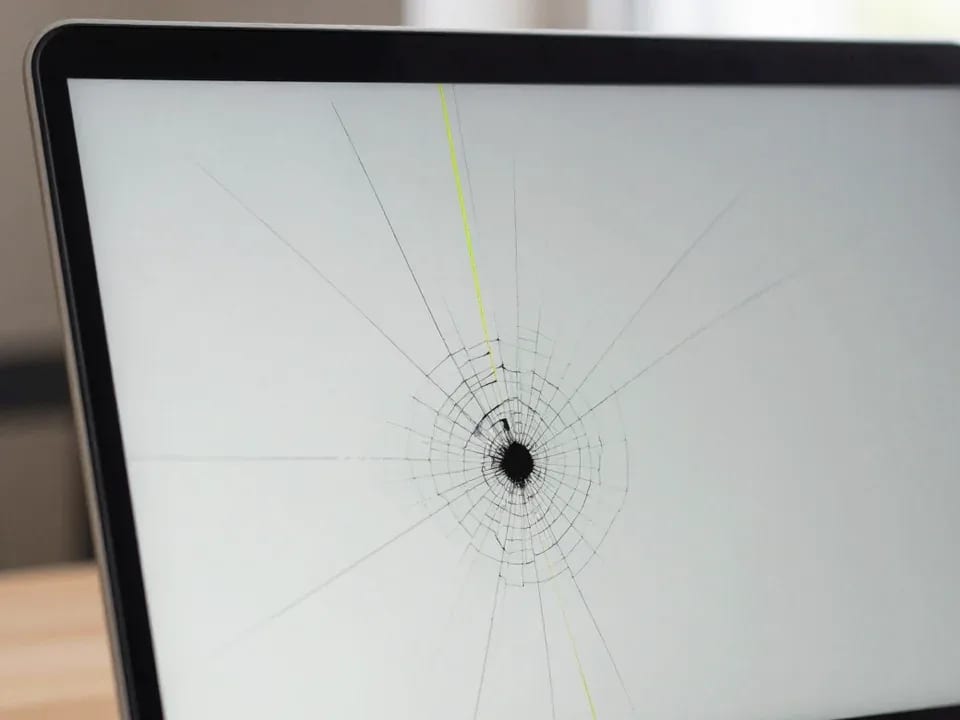
Егер ноутбуктің матрицасы бұзылса, алдымен құрылғыны өшіріңіз, экранға баспаңыз және сыртқы монитор арқылы көріністі тексеріңіз.
2026 ж. 12 наурыз · оқу 11 минут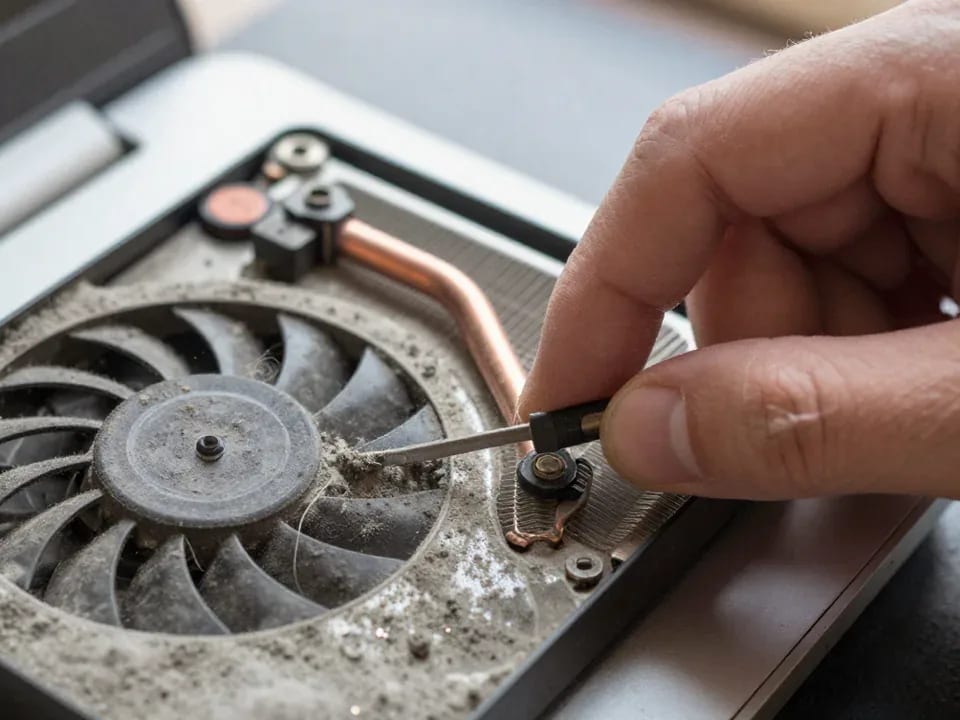
Егер ноутбук қатып қалса, ең алдымен оны қайта жүктеп, тапсырмалар диспетчерінен процессор мен жадты не жүктеп жатқанын қараңыз.
2026 ж. 25 қаңтар · оқу 12 минут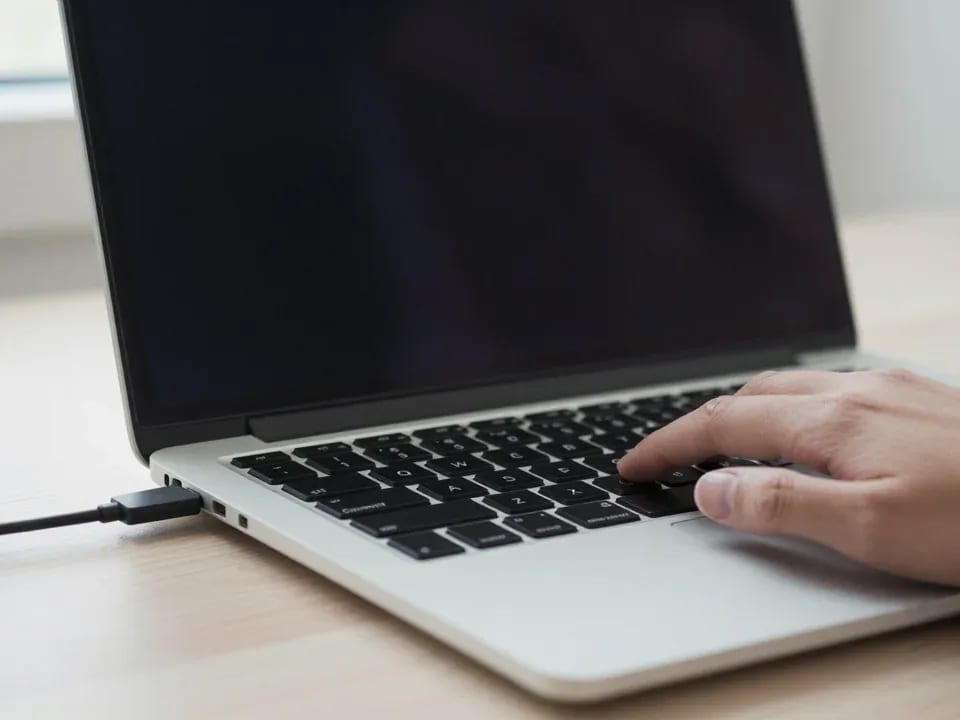
Егер ноутбук жүктелмесе, алдымен екі жағдайды ажыратыңыз: құрылғы қуат түймесіне әрекет етпейді немесе қосылады, бірақ логотипте қатып қалады.
2025 ж. 13 желтоқсан · оқу 12 минут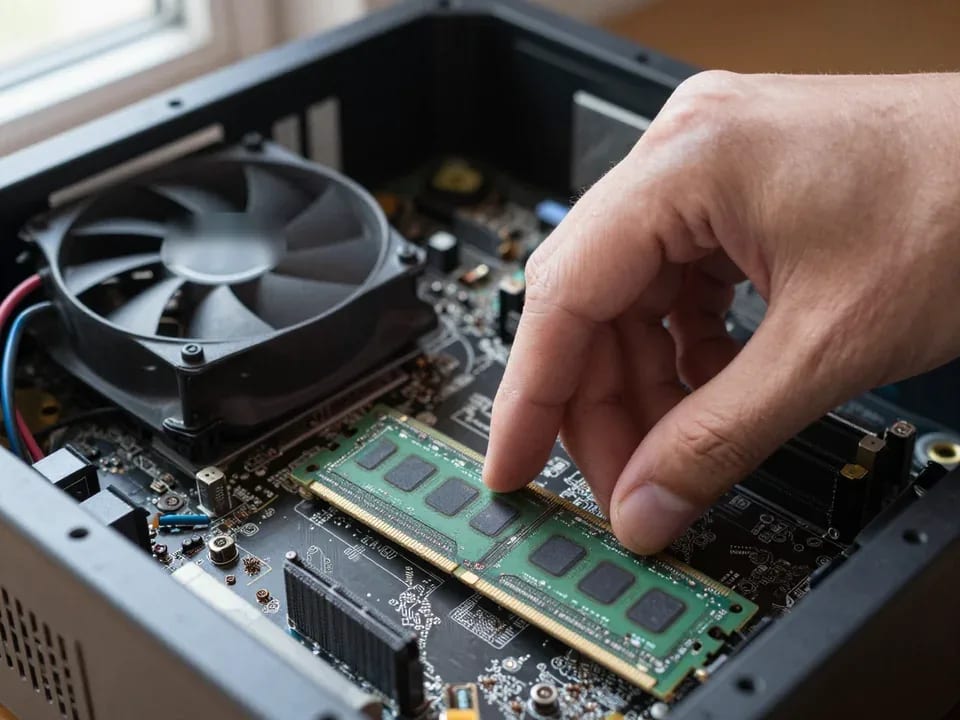
Егер компьютер қосылмаса, қарапайым нәрседен бастаңыз: розетканы, қуат кабелін, қуат блогындағы ауыстырып-қосқышты және батырманы тексеріңіз.
2026 ж. 19 қаңтар · оқу 13 минут