Астанада iMac жөндеу тегін диагностикадан басталады: шебер қаланың кез келген жеріне 60 минутта келіп, ақаудың себебін табады және құнын айтады. Біз жұмыс пен қосалқы бөлшектерге 1 жыл кепілдік береміз, ал шеберлер мұндай техникамен 4 жылдан 20 жылға дейін жұмыс істейді.
iMac қосылмаса не экран қараңғы болса, себебін қалай табады
Қараңғы экран мен іске қосылмауды тізбек бойынша тексереді: қуат, жарықтандыру, плата. Мұндай тәртіп қарапайым себептерді дисплейді ашуды қажет ететіндерден тез бөліп шығарады.
Алдымен нені тексереді
Біз қуаттан бастаймыз: розетканы, кабельді, қосу түймесін және компьютердің кернеу берілгенге жауабын тексереміз, өйткені тұрақты қуатсыз қалған тораптарды тексерудің мәні жоқ. Шебер іске қосу сигналының шығатынын, желдеткіштің айналатынын және индикатордың жанатынын тыңдап-қарайды, содан кейін мультиметрмен кернеуді өлшейді. Іске қосу дыбысы бар, бірақ кескін жоқ болса, күдік жарықтандыруға, матрица шлейфіне не графикаға ауысады. Толық үнсіздік қуат блогын, түймені не платадағы қуат тізбектерін көрсетеді. Диагностика тегін, сондықтан себебін жөндеу туралы шешім қабылдағанға дейін білуге болады. Шақыртпас бұрын іске қосу сигналының естілетінін және желдеткіштің айналатынын байқап, өтінімде айтыңыз: сонда шебер себептер аясын бірден тарылтады.
Жарықтандыру ақауы платаның ақауынан немен ерекшеленеді
| Не көресіз | Ықтимал себеп | Нені тексереді |
|---|
| Іске қосу дыбысы бар, экран қараңғы | Жарықтандыру, матрица шлейфі | Жарықтандыру мен шлейф контактілері |
| Үнсіздік, желдеткіш айналмайды | Қуат, түйме | Кернеу мен қосу түймесі |
| Кескін жыпылықтайды не жолақты | Шлейф, дисплей | Шлейф пен дисплейдің өзі |
| Қосылып, бірден сөнеді | Қызып кету, плата қорғанысы | Температура мен плата тізбектері |
| Apple логотипі және қатып қалу | Жинақтауыш, жүйе | Жинақтауыш пен жүйенің жүктелуі |
Дисплейді қашан ашуға тура келеді
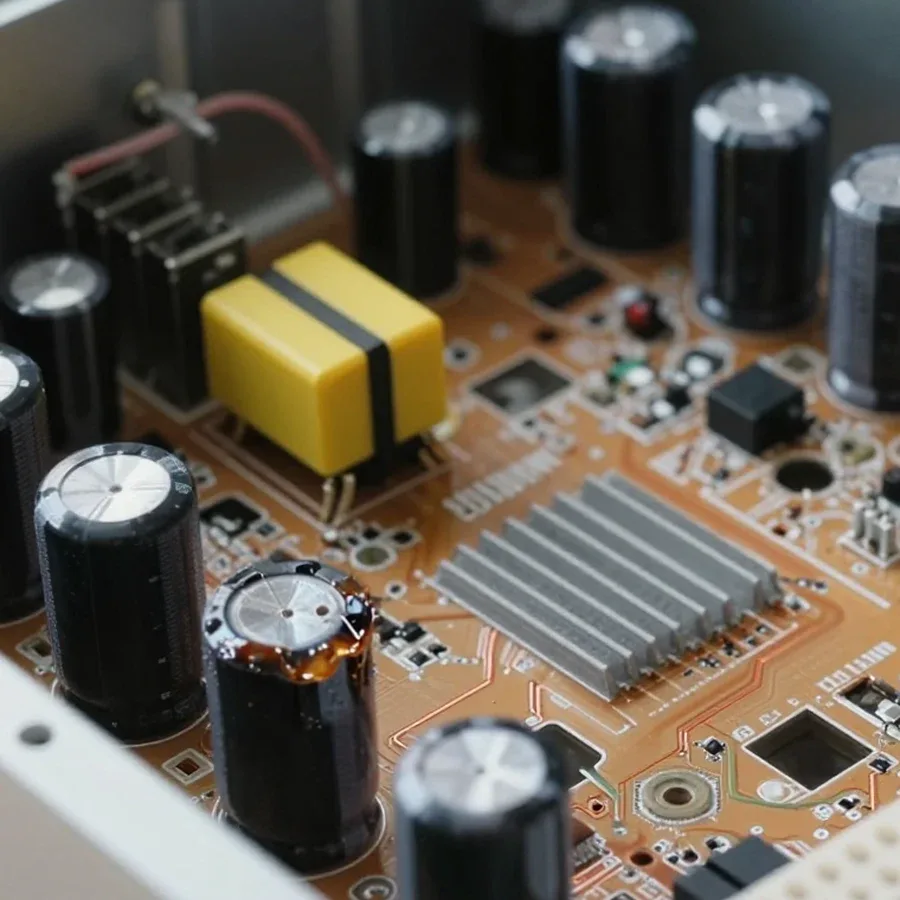
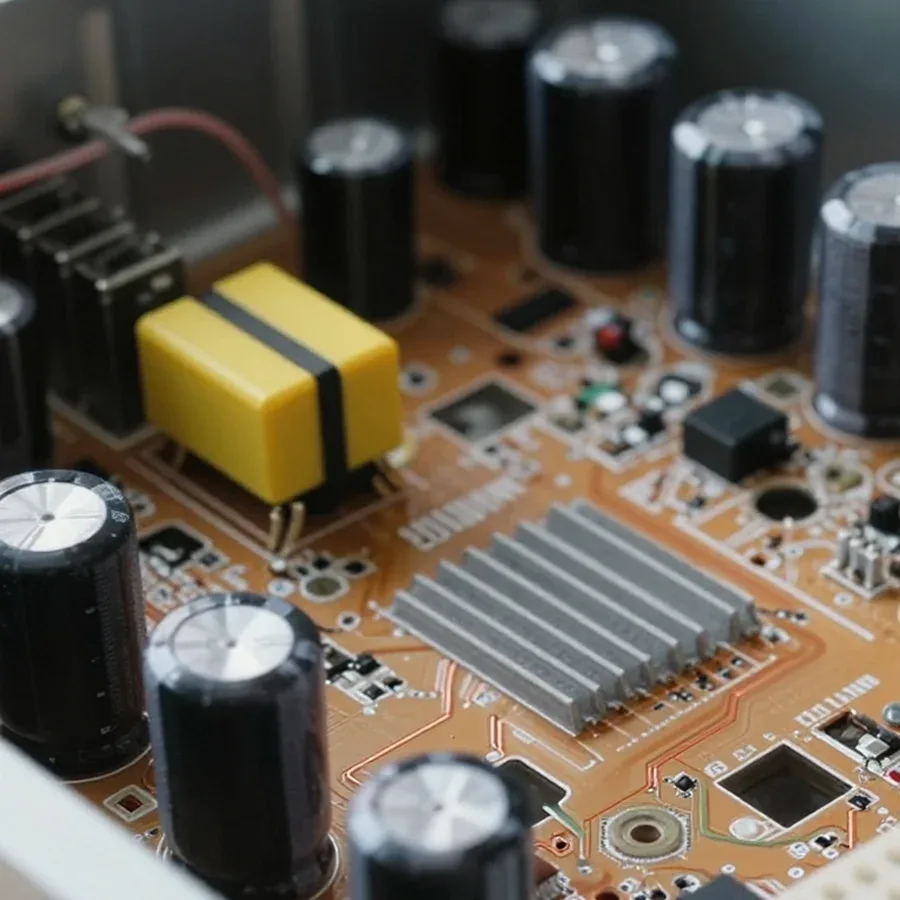
iMac дисплейін қуат пен қарапайым тесттер ақау себебін түсіндірмеген кезде ашамыз. Матрицасы бар шыны желімді таспаға бекітілген, сондықтан шебер шлейфтер мен жарықтандыруды зақымдамау үшін оны абайлап бөледі. Ішінде аналық платаны қарайды: қызып кету іздерін, төгілген сұйықтықтан пайда болған тотығуды, ісінген конденсаторларды және зақымдалған жолдарды іздейді. Жарықтандыру контактілері мен матрица шлейфінің ажыратқыштары бөлек тексеріледі, өйткені олар кескінге жауап береді. Шеберлердің 4 жылдан 20 жылға дейінгі тәжірибесі корпусты тек қажет болғанда ашуға және дұрыс торапқа тиіспеуге көмектеседі. Кері жинау үшін дисплейге әдетте жаңа желімді таспа керек, әйтпесе шыны уақыт өте келе ажырап кетеді. Себеп табылса, шебер оны құнымен бірге айтады, ал жұмысты жалғастыруды өзіңіз шешесіз.
macOS іркілісін темір ақауынан қалай ажыратады
Қатып қалу, айналатын доңғалақ және жүктеу қателері жүйеде де, темірде де болады. Оларды ажыратуға macOS-тың кірістірілген құралдары мен бірнеше тән белгі көмектеседі.
Қалпына келтіру режимі мен Apple Diagnostics нені көрсетеді
Қалпына келтіру режимі мен Apple Diagnostics жүйе кінәлі ме, әлде темір ме, соны тез көрсетеді. Apple Diagnostics жадты, платаны, радиомодульдерді және датчиктерді тексеріп, мәселе кодын береді, ал қалпына келтіру режимі дискіні тексеруге және macOS жүйесін қайта орнатуға мүмкіндік береді. Компьютер осындай қайта орнатудан кейін тұрақты жұмыс істесе, себеп бағдарламалық бөлікте болған: сәтсіз жаңарту, зақымдалған жүйелік файлдар не қолданбалар қақтығысы. Қате таза жүйеде қайта оралса, темір кінәлі, ал әрі қарай жинақтауыш, жад және салқындату тексеріледі. Шексіз айналатын жүктеу доңғалағы жинақтауышты не жүйені көрсетеді, бірақ экранды емес. Диагностика берген кодты жазып алып, шеберге айтыңыз: код бойынша қажетті тексеруді таңдау оңай. Сонымен бірге ақаудың алдында не болғанын еске түсіріңіз: жаңарту, жаңа құрылғыны қосу не желідегі кернеудің түсуі.
Кінәлі темір екенін көрсететін белгілер
- Өздігінен сөну: жүктеме кезіндегі сөну macOS жүйесінің іркілісін емес, қызып кетуді, салқындату жүйесіндегі шаңды не термопастаның тозуын көрсетеді.
- Қайта орнатудан кейінгі қателер: қателер таза жүйеде қайта оралса, себеп торапта, көбіне компьютердің жинақтауышында не жадында.
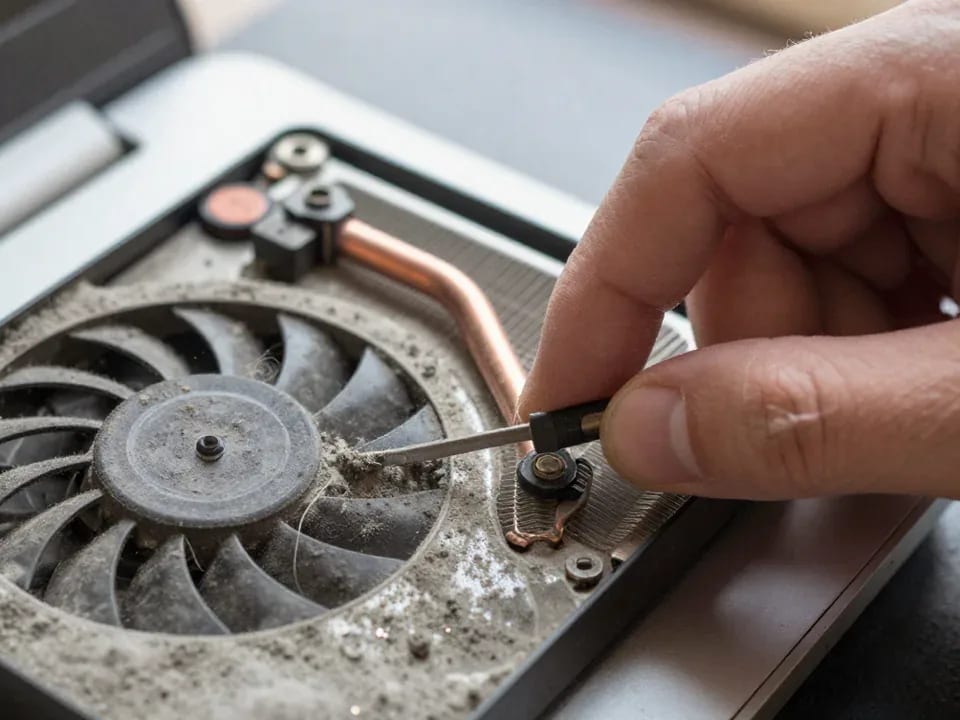
- Желдеткіш шуы: аз жүктемедегі тұрақты гуіл желдеткіштегі шаңды не подшипниктердің тозуын көрсетеді, ал бағдарламалар жүктемені ғана арттырады.
- Корпустың қызуы: қалыпты жұмыс кезінде артқы панельдің қатты ысуы бағдарламалардың жүктемесін емес, салқындату мәселесін көрсетеді.
- Кескін өзгерістері: жолақтар, дақтар және жыпылықтау жүктеу экранында да қалады, сондықтан себеп жүйеде емес, дисплейде не шлейфте.
Жинақтауышты ауыстыру қашан көмектеседі
iMac-тағы жинақтауышты торап платаға пайкаланбаған болса, біз орнында ауыстырамыз. Алынатын жинақтауышы бар модельдерде шебер қатты денелі SSD орнатады, ал жүйенің жүктелуі айтарлықтай жылдамдайды. Түрін таңдау модель мен интерфейске байланысты: механикалық диск, Fusion Drive және SSD әртүрлі қосылады. Кейбір компьютерлерде жинақтауыш платаға пайкаланған, сонда жөндеу нұсқасын шебер диагностикадан кейін айтады. Жұмыс пен қосалқы бөлшектерге 1 жыл кепілдік мұндай ауыстыруға да қолданылады. Сапарға дейін жүйе жүктелгенде деректерді көшіріп алыңыз, себебі жаңа жинақтауыш бос орнатылады. Компьютер жүктелмесе, өтінімде айтыңыз: сонда жинақтауышты шығарып, бөлек тексереді. Жаңа жинақтауыштың көлемін өз міндеттеріңізге қарай таңдайды.
Жұмыстың түпкілікті құнына не әсер етеді
Түпкілікті құн ақаулы тораптан, бөлшектен және ашудың еңбек көлемінен қалыптасады. Белгіні сипаттаумен соманы алдын ала айту мүмкін емес, сондықтан тәртіп мынадай: алдымен диагностика, содан кейін келісу.
Соманы неге диагностикадан кейін айтады
iMac-ты Астанада жөндеудің құнын біз диагностикадан кейін айтамыз: белгінің өзі қай торап істен шыққанын көрсетпейді. Қараңғы экран кейде ажырап қалған шлейфті, кейде ақаулы жарықтандыруды, кейде плата бұзылуын білдіреді, ал бұл жағдайлардың еңбек көлемі ондаған есе ерекшеленеді. Кейде қорқыныш тудыратын жыпылықтау қайта қосуға жететін нашар контакт болып шығады. Сондықтан телефонмен бағалау алдын ала болып қалады және қарап-тексерудің орнын баспайды. Диагностика тегін, сондықтан жөндеуге міндеттенбей-ақ себебін білуге болады. Шебер себебі мен құнын жұмыс басталмай тұрып айтады, ал екеуін де алдын ала дауыстап айтуын сұраған жөн, сонда қорытынды күтуіңізге сәйкес келеді. Осылайша жұмыстың бүкіл көлемін алдын ала көресіз, бөлек бөліктерін емес.
Ашу неге көбірек уақыт алады
- Желімді бекіту: дисплей желімді таспада тұрады, сондықтан оны абайлап бөледі, ал жұмыстан кейін қайта бекітеді; бұл кез келген ашуға уақыт қосады.
- Тығыз орналасу: тораптар экранның артында тығыз орналасқан, сондықтан дисплейді алмай, платаға не желдеткішке жету мүмкін емес.
- Торап түрі: жинақтауышты ауыстыру пайка жасап, қуат тізбектерін тексеретін аналық платаны жөндеуден оңайырақ.
- Ақаулар саны: бірнеше ақау бірден жұмысты ұзартады, сондықтан себептерді бір сапарда жойған тиімді.
- Платаның жағдайы: сұйықтық тигеннен кейінгі коррозия іздері диагностиканы ұзартады, себебі көрші тізбектерді тексеру керек.
Жұмыстарды қалай келіседі
Жұмысты біз тек келісімнен кейін бастаймыз: шебер себебі мен құнын айтады, ал жөндеу туралы шешім сізде қалады. Төлем ретінде Kaspi QR, Kaspi Red (бөліп төлеу), банк картасы, қолма-қол ақша немесе ЖШС үшін қолма-қолсыз есеп айырысуды қабылдаймыз, есеп айырысу тәсілін өзіңіз таңдайсыз. Жұмыс пен қосалқы бөлшектерге 1 жыл кепілдік орындалған жөндеуге қатысты, сондықтан жұмыс құрамын бастамас бұрын нақтылаған жөн. Үдеріс барысында екінші ақау шықса, көлемді қайта келісу үшін жалғастырмай тұрып ол туралы білген дұрыс. Аяғында шебер жүйені іске қосып, процессорды жүктеп, кескінді, порттарды және дыбысты тексереді, жасырын кемшіліктер сіздің көз алдыңызда білінсін деп. Қорытындыны келісілген жұмыстар тізімімен салыстырыңыз: жөндеу келісімге сай болуы тиіс. Мұндай тәртіп түсінбеушіліктің алдын алып, нәтижені түсінікті етеді.
iMac-қа қандай қосалқы бөлшек сәйкес келеді
Түпнұсқа бөлшек зауыттағыны қайталайды, үйлесімдісін басқа өндіруші сол ажыратқышқа арнап шығарған. Таңдау торапқа және компьютердің нақты моделіне байланысты.
Түпнұсқа және үйлесімді бөлшектердің айырмашылығы
| Параметр | Түпнұсқа | Үйлесімді |
|---|
| Шығу тегі | Зауыттық жинақтағыдай | Басқа өндіруші |
| Қай жерде маңызды | Дисплей, плата, қуат блогы | Жинақтауыш, желдеткіш |
| Модельге сәйкестігі | Бөлшек нөмірі бойынша | Ажыратқыш пен параметрлер бойынша |
| Нені нақтылау керек | Модельге қолжетімділігі | Модельмен үйлесімділігі |
Бөлшекті модель бойынша қалай таңдайды
iMac-қа бөлшекті біз нақты модель мен корпустағы таңбалау бойынша таңдаймыз, себебі сырттай бірдей тораптар әртүрлі буындарда ажыратқышы, қуаты және өлшемі бойынша үйлеспейді. Экран диагоналі модельді толық анықтамайды: бір диагональды компьютерлерде әртүрлі платалар, дисплейлер және салқындату жүйелері кездеседі. Қосалқы бөлшектерге 1 жыл кепілдік орнатылған бөлшекке қолданылады, сондықтан нұсқаны диагностикадан кейін шебермен талқылаған жөн. Зауыттық таңбалауды алдын ала суретке түсіріп, өтінімде көрсетіңіз: сонда бөлшек нұсқасын ұзақ нақтылаусыз бірден талқылайды. Модельді бөлшекке тапсырыс бергенге дейін анықтайды, корпустың сырт түріне қарап емес, ал толық таңбалау болмаса, оны сериялық нөмірден оқиды. Бұл сәйкес келмейтін бөлшекке тапсырыс беру қаупін азайтады.
Қай тораптарды ауыстыруға болмайды
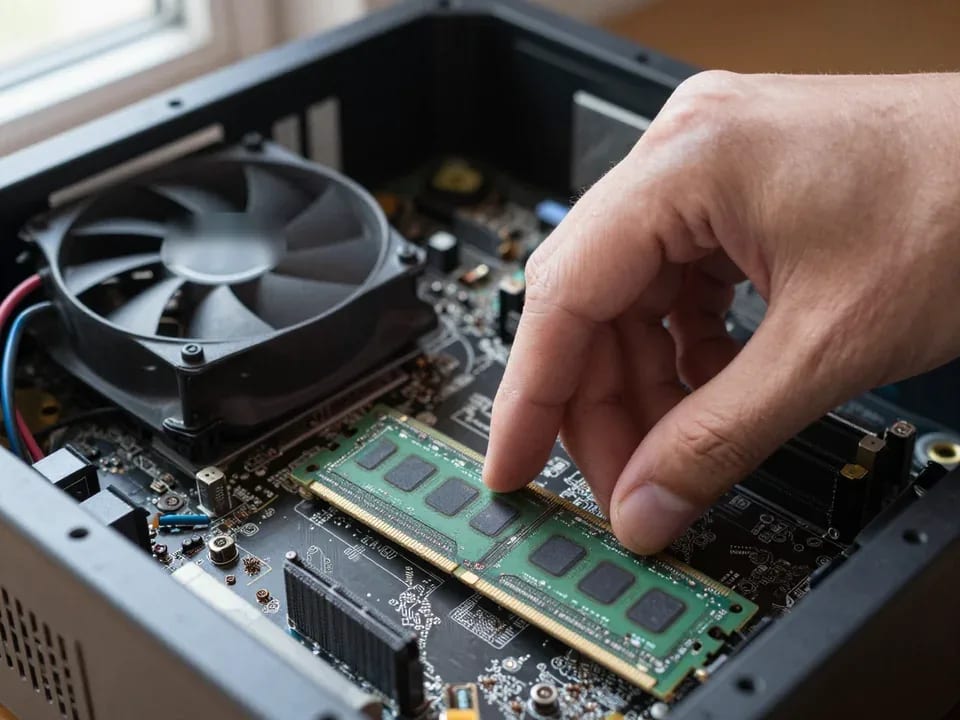
Кейбір модельдерде жедел жад пен жинақтауыш аналық платаға пайкаланған, сондықтан бөлек ауыстырылмайды. Бұл жадысы процессормен бірге орналасқан Apple процессорлы ықшам модельдерге қатысты. Басқа модельдер жинақтауышты және ұрпаққа байланысты жедел жадты ауыстыруға рұқсат етеді, сондықтан қосымша модуль сатып алмас бұрын дәл өз моделіңіздің мүмкіндіктерін нақтылаңыз. Дисплей, плата және қуат блогы әдетте жеке элементтер бойынша емес, түгел ауыстырылады. Мұндай компьютерлерде жөндеу көбіне модульді ауыстыру арқылы емес, платаны ауыстыру не пайка арқылы жүреді. Шеберден моделіңіздегі қай тораптарды бөлек ауыстыруға болатынын сұраңыз: жауап жөндеу құнын да, жұмыс құрамын да анықтайды. Бұл шектеулер жөндеуге кедергі емес, бірақ тәсілді таңдауға әсер етеді.
iMac-ты шебердің келуіне қалай дайындап, жөндеу нәтижесін сақтауға болады
Дайындық бірнеше минут алады, ал жөндеуден кейінгі күтім нәтижені ұстап тұрады. Төменде иесіне арналған қадамдар: шебер келгенге дейін не істеу керек және компьютерге кейін қалай күтім жасау керек.
Шебер келгенге дейін не істеу керек
- Белгілер: шебердің келуі бізде қаланың кез келген жеріне 60 минут алады, сондықтан өтінімнен кейін бірден бұзылу белгілері мен оқиғалар ретін жазып қойыңыз.
- Таңбалау: модель мен сериялық нөмірі бар зауыттық таңбалауды тауып, өтінімде атаңыз.
- Шеткі құрылғылар: флешкаларды, сыртқы дискілерді, принтерлер мен құлаққаптарды порттардан ажыратыңыз, олардың іске қосылуға әсерін жоққа шығару үшін.
- Қуат: кабельдің берік қосылғанына және розетканың жұмыс істейтініне көз жеткізіңіз, себебі себеп кейде дәл осында болады.
- Қолжетімділік: диагностика артық жылжытусыз өтуі үшін компьютер маңындағы орын мен розеткаға жол босатыңыз.
- Жұмыс орны: үстелдегі бөгде заттарды жинаңыз, қарап-тексеру кезінде дисплейді қауіпсіз жатқызуға болуы үшін.
Деректерді қалай сақтайды
Сақтық көшірмені жөндеуден бұрын жасаңыз: Time Machine не кез келген сыртқы жинақтауыш жарайды, әсіресе дискіні ауыстыру болса. Жүйе жүктеліп тұрғанда құжаттар, фотосуреттер және жұмыс жобалары бар қалталарды көшіріңіз. Компьютер мүлде қосылмаса, оны өздігіңізден ашпаңыз: ашылған дисплей себепті іздеуді қиындатады және шлейфтерді зақымдау қаупін тудырады. Жинақтауыштағы деректерді шебер бөлек тексере алады, қалған тораптарға тиіспей. Компьютерді бөлшектеуге бергенге дейін Apple ID-ден шығып, есептік жазба құпиясөзін жазып қойыңыз: платаны ауыстырғаннан кейін бұл белсендіруді жеңілдетеді. Шағын файлдарға бұлттық қойма жарайды, ал ірі бейнелерді сыртқы дискіде сақтаған ыңғайлы, көшірменің басқа құрылғыда ашылатынын тексеріп алыңыз. Осылайша жөндеу қалай аяқталса да, деректер сізде қалады.
Жөндеуден кейін қызмет ету мерзімін қалай ұзартады
Ұзақ нәтижені тұрақты күтім береді: желдету тесіктері ашық тұрады, компьютер желілік сүзгі арқылы қосылады, ал шаңды қуат өшіріліп тұрғанда жұмсақ қылқаламмен алады. iMac-тың жұқа корпусы жүйелік блок пен экранды біріктіреді, сондықтан жылу қиынырақ шығады, ал шаң процессор температурасы мен желдеткіш шуын тез арттырады. macOS жаңартулары бағдарламалық қателерді жабады, олардың салдарынан іркілістер жөндеуден кейін қайта оралады. Бірнеше айда бір рет жүйенің жинақтауыш күйі туралы есебін қарап, температураны бақылаған жөн: қыздың артуы мен оқу қателерінің саны күрделі бұзылудан әлдеқайда бұрын көрінеді. Астанада iMac жөндеу жұмыстардан кейін пайда болған шу не қызып кетуді шыдамай, бізге хабарласса, құндылығын ұзағырақ сақтайды, жұмыс пен қосалқы бөлшектерге 1 жыл кепілдік әрекет етіп тұрғанда.
IMac құрылғысын жөндеуден кейінгі өнімділік көрсеткіштері
Төменде иесі шеберге жүгінер алдында білуі керек негізгі нәрселер қысқаша берілген. Тармақтар бұзылу себебін жылдамырақ табуға және жөндеу туралы байыпты шешім қабылдауға көмектеседі.
- Себеп: қараңғы экран мен іске қосылмауды қуаттан жарықтандыру мен платаға дейінгі тізбек бойынша тексереді, сондықтан қарап-тексеру жөндеу туралы кез келген шешімге дейін пайдалы.
- Жүйе: қалпына келтіру режимі мен Apple Diagnostics macOS кінәлі ме, әлде темір ме, соны көрсетеді және артық бөлшектеуге кететін уақытты үнемдейді.
- Құны: қорытынды торапқа, бөлшекке және дисплейді ашуға байланысты, сондықтан диагностикасыз алдын ала айтылған сома болжам болып қалады.
- Қосалқы бөлшек: дәл модель экран диагоналінен маңыздырақ, ал кейбір компьютерлерде жад пен жинақтауыш пайкаланған және бөлек ауыстырылмайды.
- Дайындық: сақтық көшірме жасап, белгілерді жазып, шеткі құрылғыларды ажыратыңыз, сонда сапар жылдамырақ өтіп, нәтиже ұзағырақ қызмет етеді.