Біз Dell моноблоктарын үйде жөндейміз: шебер қаланың кез келген жеріне 60 минутта келеді, диагностика тегін, ал жұмыс пен қосалқы бөлшектерге 1 жыл кепілдік беріледі. Ақаудың себебін шебер жұмыс басталғанға дейін айтады, шеберлердің тәжірибесі 4 жылдан 20 жылға дейін, төлемді Kaspi QR, Kaspi Red, картамен, қолма-қол ақшамен немесе аударыммен қабылдаймыз.
Dell моноблоктарының сериялары немен ерекшеленеді және шеберге қызмет белгісі не үшін керек
Серия мен қызмет белгісі бөлшектер жиынтығын, бекітпелерді және бөлшектеу тәсілін анықтайды, сондықтан маман алдымен құрылғыны сәйкестендіруден бастайды. Төменде Dell сериялары мен белгінің рөлі талданған.
OptiPlex, Inspiron және XPS сериялары мен олардың әлсіз тұстары
| Серия | Мақсаты | Шебер нені қарайды |
|---|
| OptiPlex | Кеңсе және бизнес | Жинақтауыш, қуат блогы, шаң |
| Inspiron | Үй және оқу | Салқындату, жад, ұялар |
| XPS | Экран және қуатты міндеттер | Матрица, шлейф, қызу |
| Барлық серия | Жұқа корпус | Ілгектер мен матрица шлейфтері |
Қызмет белгісі дегеніміз не және оны қайдан табуға болады
Dell қызмет белгісі — моноблоктың нақты моделі мен жиынтығын анықтайтын қысқа әріп-сан коды. Кодты жапсырма артқы панельде немесе тіректе, сериялық нөмірдің жанында орналасады. Код сіздің данаңызда қандай матрица, қандай жинақтауыш және қандай қуат блогы орнатылғанын көрсетеді, демек оған қандай бөлшектер сәйкес келетінін де білдіреді. Бір серияның екі құрылғысы шлейфтерімен, жадымен және платасымен ерекшеленуі мүмкін, сондықтан алдыңғы панельдегі жалпы модель атауы белгінің орнын баспайды. Онсыз жиынтықты сыртқы белгілері бойынша салыстыруға тура келеді, ал бұл көбірек уақыт алады. Жапсырманы құрылғы үстелде тұрғанда алдын ала суретке түсіріңіз: сурет бойынша бөлшек тезірек таңдалады, ал тапсырыстағы қателік қаупі айтарлықтай азаяды.
Dell моноблогының корпусын неге өздігінен ашпаған жөн
Біз Dell моноблогын абайлап ашамыз, себебі алдыңғы жақтау ілгектермен ұсталады, ал матрица шлейфтері нәзік және оңай үзіледі. Корпусты зақымдамау үшін тәжірибесі 4 жылдан 20 жылға дейін жететін шеберлеріміз алдымен жасырын бекітпелерді табады, содан кейін ілгектерді периметр бойымен босатады да, тек осыдан кейін шлейфтерді тартпай экранды бөліп алады. Ұсақ бұрандалар мен жіңішке сымдарды оңай жоғалтуға болады, ал дұрыс емес күш кейін шаң кіретін саңылаулар қалдырады. Өздігінен жасалған әрекет жиі қарапайым тазалауды экранды ауыстыруға айналдырады, ал онымен бірге жұмыс көлемі де артады. Алдыңғы панель тығыз отырады, оның шетін өткір затпен көтеруге болмайды, әйтпесе сынықтар мен сызаттар қалады. Корпусты бұрын ашқан болса, маманға ескертіңіз: ол ұяларды тексеріп, жасырын зақымдарды табады.
Белгілері бойынша Dell моноблогының қай торабы істен шыққанын қалай түсінуге болады
Бір белгі әртүрлі ақаулар кезінде кездесуі мүмкін, бірақ ол іздеу бағытын бірден көрсетеді. Төменде ең жиі көріністер мен алдымен тексерілетін тораптар талданған.
Dell моноблогы неге қосылмайды немесе бірден өшеді
Dell моноблогы қосылмаса, біз қуатты тексереміз: розетканы, кабельді, қуат блогын, түймені және аналық платаны. Алдымен шебер түймені басқанда индикатордың жыпылықтайтынын және желдеткіштің естілетінін қарайды, себебі бұл кернеудің платаға жеткенін көрсетеді. Реакцияның мүлде болмауы көбіне қуат блогына немесе кабельге байланысты, ал іске қосқаннан кейін лезде өшу қызып кетуге немесе плата ақауына меңзейді. Қуат блогын шығыс кернеуі бойынша тексереді, платаны су тигені бойынша қарайды. Қосу түймесі жеке тексеріледі, өйткені түйіспелердің тотығуы плата бұзылғандағыдай белгілер береді. Шақырмас бұрын кабельді басқа розеткаға қосып көріңіз: сонда ең қарапайым себепті жоққа шығарып, келу уақытын үнемдейсіз.
Жолақтар, жыпылықтау және қараңғы экран қайдан шығады
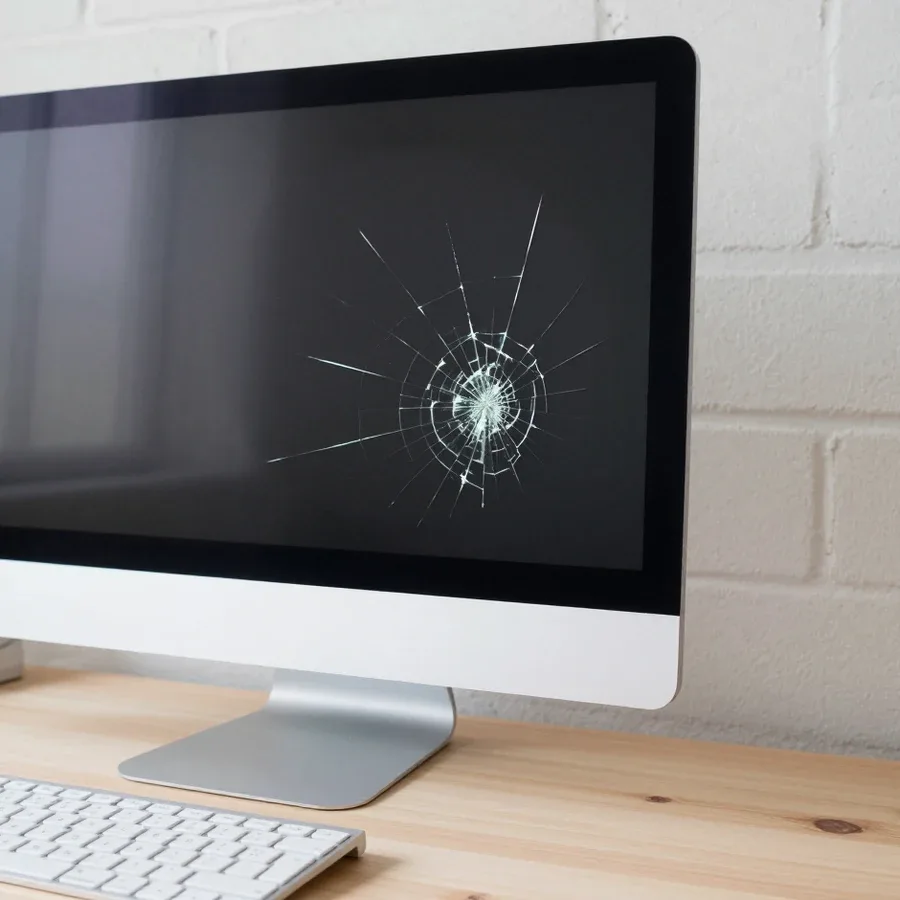
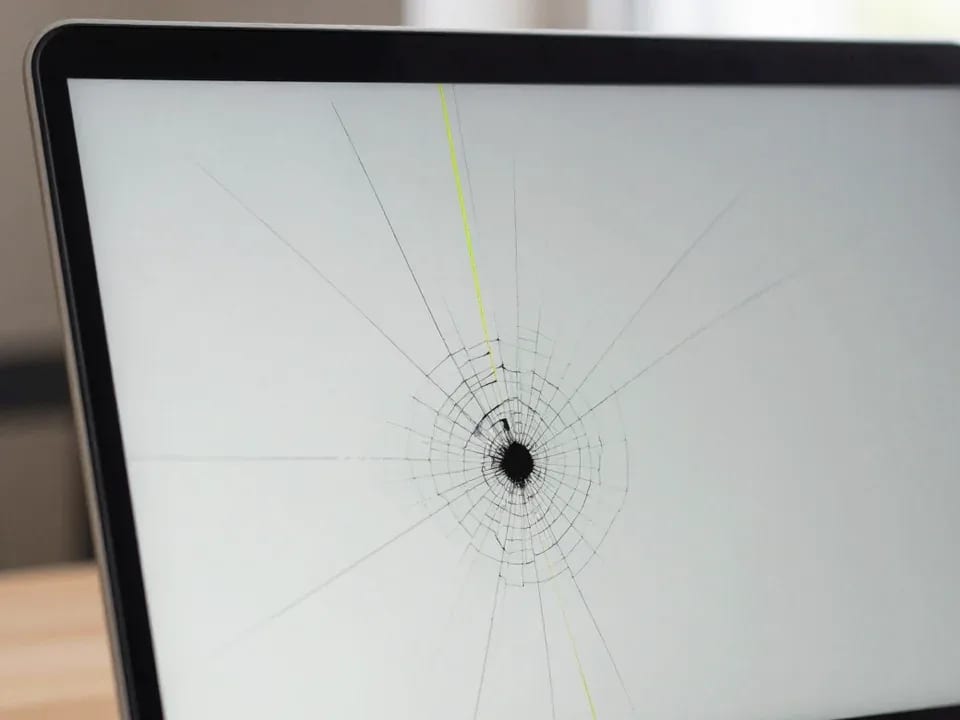
Іске қосу дыбысы бар, бірақ сурет жоқ болса, біз матрицаның жарықтандыруын, шлейфті және матрицаның өзін тексереміз. Шамның бүйір жарығында әлсіз, әрең байқалатын сурет платаға емес, жарықтандыруға меңзейді. Көлденең және тік жолақтар, жыпылықтау және түрлі-түсті дақтар көбіне шлейфке немесе матрицаға байланысты, әсіресе соққыдан кейін. Экранның еңкею бұрышын өзгерткенде жолақтар жоғалса, шебер шлейфке күдік келтіреді. Іске қосылғаннан бірнеше секундтан кейін сурет жоғалса, себебі қызып кету немесе платадағы жарықтандыру тізбегінің ақауы болуы мүмкін, оны бөлек тексереді. Әйнектегі жарықшақ матрицаны толық ауыстыруды білдіреді, бұл нұсқаны диагностикадан кейін бағалайды. Моноблок желіге қосулы кезде экранды баспаңыз және оны дымқыл матамен сүртпеңіз.
Қызып кету, шу және өздігінен қайта қосылу
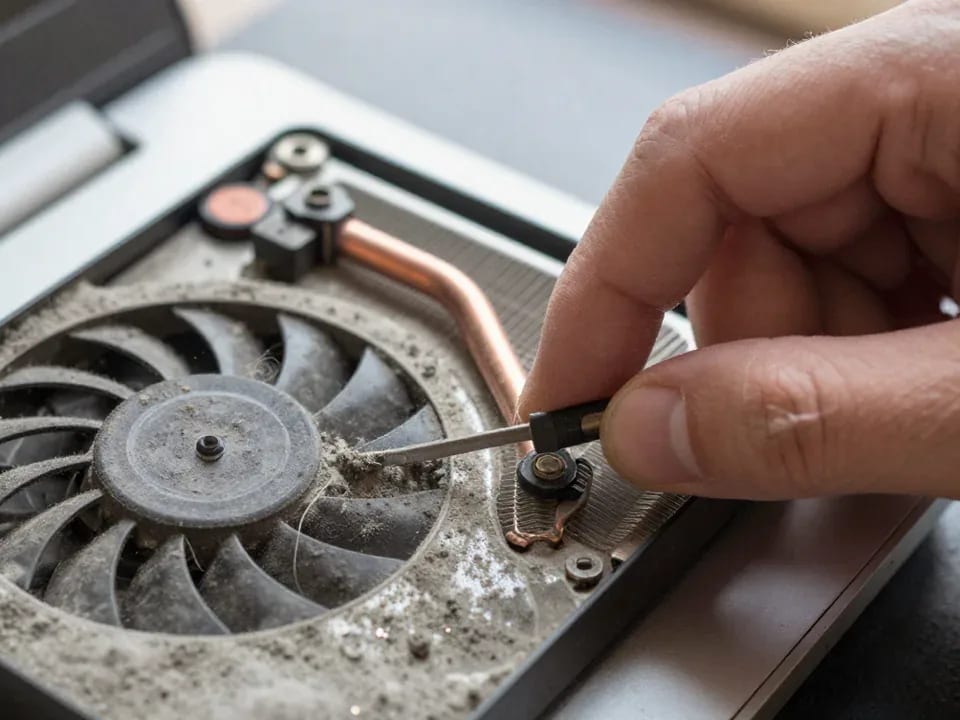
Желдеткіш шуы мен өздігінен қайта қосылу көбіне шаң мен кеуіп қалған термопастадан болған қызып кетуге меңзейді. Шаң радиатордың қабырғаларын бітеп тастайды, жылу шықпай қалады, ал процессор жиілігін төмендетеді немесе жүйе қорғану үшін өшеді. Жинақтауыштың тозуы да ұқсас белгілер береді: жүйе жүктелуде қатып қалады, ал бағдарламалар кешігіп ашылады. Жедел жадтың ақауы температураға қатысы жоқ қайта қосылулар мен көк экрандарды тудырады. Себептерді ажырату үшін ретімен тексеру көмектеседі: алдымен жүктеме кезіндегі температура, содан кейін жинақтауыш, сосын жад. Сондықтан баяулау мен қайта қосылу туралы шағымның өзі себеп туралы аз айтады, ал нақты жауапты тек қарау береді. Артқы панельдегі желдету тесіктерін жаппаңыз және моноблокты қабырғаға тақамаңыз: бос ауа қызуды азайтады.
Қандай жұмыстар мен бөлшектер Dell моноблогын қайта жандандырады
Кейбір ақаулар қызмет көрсетумен жойылады, ал кейбіріне тораптарды ауыстыру қажет. Төменде қызып кеткенде не істейтіні, жүктелуді қалай жылдамдататыны және ең жиі қандай жұмыстар орындалатыны сипатталған.
Салқындату жүйесі қалай тазаланады
Тазалау кезінде біз Dell моноблогын бөлшектеп, радиаторды шаңнан үрлеп тазалаймыз, желдеткішті тексереміз және процессор мен радиатор арасындағы термопастаны ауыстырамыз. Шаң бірте-бірте жиналады, сондықтан алғашқы белгілері — шудың сәл артуы және артқы панельдің жылы болуы. Ескі паста кеуіп, таза радиатордың өзінде де жылуды нашар өткізеді. Желдеткіш мойынтірегінің тозуынан шуласа, тазалау көмектеспейді, оны модельге сәйкес келетінімен ауыстырады. Жинау мұқияттылықты қажет етеді, себебі ілгектер мен шлейфтер орнына бірінен кейін бірі қойылады. Жинағаннан кейін маман құрылғыны біраз жұмыс істетіп, қызудың қалыпқа келгеніне көз жеткізу үшін температураны бақылайды. Қызмет көрсетуді шу жаңа пайда болғанда бастаңыз: ерте кезеңде жұмыс жеңілірек.
Жинақтауышты қашан ауыстыру және жадты қашан қосу керек
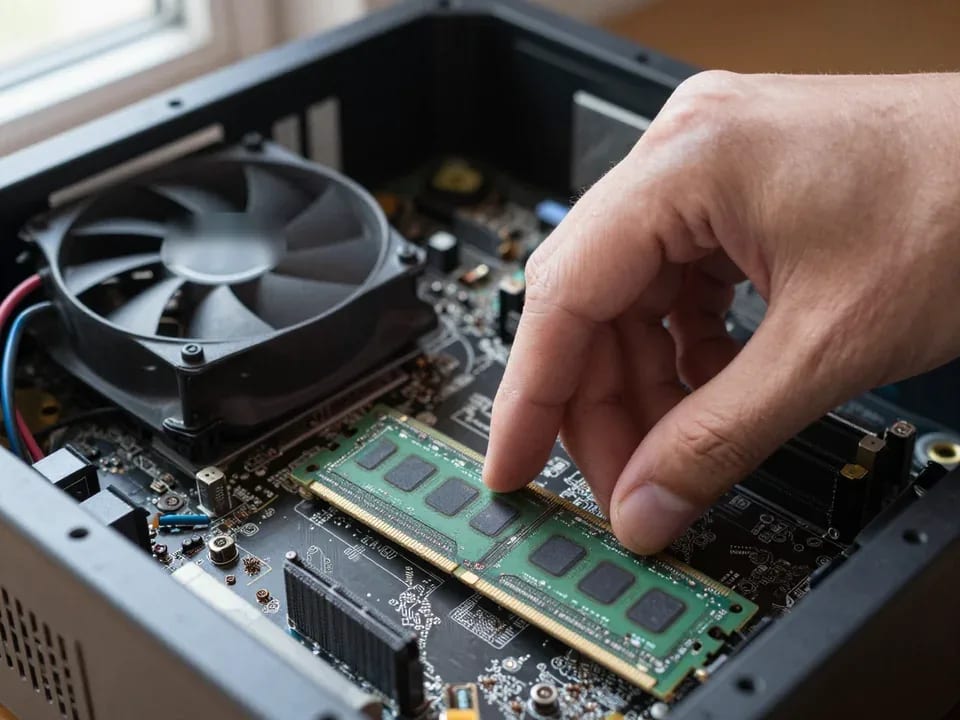
Dell моноблогы ұзақ жүктелсе, қатты дискіні SSD-ге ауыстыру жүйені басқа кез келген шарадан гөрі айтарлықтай жылдамдатады. Механикалық диск көптеген ұсақ файлды баяу оқиды, сондықтан Windows ұзақ іске қосылады, ал бағдарламалар кешігіп ашылады. SSD бұл кезекті жояды, бірақ жүйені көшіруді немесе таза орнатуды қажет етеді. Жедел жад жетіспесе, ұқсас белгілер пайда болады: терезелер ыршып ауысады, ал браузер өздігінен жабылады. Слоттар саны мен модуль түрі серияға байланысты, сондықтан кеңейту нұсқасын қызмет белгісі бойынша таңдайды. Дискіні ауыстырғаннан кейін кідірістер сақталса, жадты жеке сынақпен тексеріп, температураны қарайды. Құрылғы әлі жүктеліп тұрғанда маңызды файлдарды басқа тасығышқа көшіріп үлгеріңіз, өйткені қатесі бар диск кез келген сәтте істен шығып, деректерді өзімен бірге алып кетуі мүмкін.
Жұмыстар кестесі және олар қашан қажет
| Жұмыс | Қашан қажет | Шебер не істейді |
|---|
| Салқындатуды тазалау | Шу және қызып кету | Радиаторды үрлейді, пастаны ауыстырады |
| Жинақтауышты ауыстыру | Ұзақ жүктелу | SSD орнатады, жүйені көшіреді |
| Матрицаны ауыстыру | Жарықшақ, дақтар | Панельді белгі бойынша таңдайды |
| Қуат блогын ауыстыру | Түймеге реакция жоқ | Кернеуді тексеріп, блокты ауыстырады |
| Жадты тексеру | Қайта қосылу, ақаулар | Жад модульдерін сынайды |
Шебер Астанада үйіңізде қалай жұмыс істейді
Келу орнында диагностика жасауға және сіз үшін түсінікті шешімге құрылады. Төменде өтінімнен кейін не болатыны, маман құрылғыны қалай тексеретіні және алдын ала қалай дайындалу керегі сипатталған.
Өтінімнен кейін не болады
Өтінімнен кейін шебер сізге қаланың кез келген жеріне 60 минутта келеді, сондықтан Астанада Dell моноблок жөндеу құрылғыны сервиске апаруды қажет етпейді. Үлкен экран тасымалдауға жақсы шыдамайды: орамдағы діріл мен қысым матрица мен шлейфтерді оңай бүлдіреді. Орнында маман құрылғының қалай қосылғанын және айналада жылу көздерінің бар-жоғын бірден көреді. Алғашқы қарау құрылғы жеткізілгеннен кейін емес, келген бойда басталады. Жол аз уақыт алады, ал сізге жөнелту кезеңінде компьютерсіз қалудың қажеті жоқ. Өтінімді біздің өз шебер делдалсыз орындайды, барлық сұрақты онымен жеке талқылайсыз. Розетка мен үстелге баратын жолды алдын ала босатыңыз.
Шебер орнында белгі мен өзін-өзі сынауды қалай пайдаланады
Диагностика тегін: шебер қызмет белгісін оқиды, өзін-өзі сынауды іске қосады және тораптарды қолмен тексереді. Белгі жиынтықты көрсетеді, сынақ жүйе жүктелгенге дейін-ақ жад, жинақтауыш және плата ақауларын көрсетеді, ал қолмен қарау қуат, қызу және экран бойынша қорытындыны растайды. Нәтижені маман қарапайым сөзбен түсіндіріп, қай торап ақау тудыратынын көрсетеді. Қосымша тексеру керек болса, қайсысы екенін және ол нені көрсететінін айтады. Өзін-өзі сынау тек меңзеу ғана, сондықтан себеп туралы қорытынды барлық тексерудің нәтижесін салыстырғаннан кейін ғана жасалады. Жөндеу туралы шешім сізде қалады, себебі құнын шебер диагностикадан кейін айтады. Қандай тораптар тексерілгенін, не сұрақ болып қалғанын, сондай-ақ жұмысты кейінге қалдырса не болатынын сұраңыз: сонда жағдай толық болады да, әрекеттің ыңғайлы ретін таңдайсыз.
Моноблокты шебер келгенге дейін қалай дайындау керек
- Белгіні сипаттаңыз: не болып жатқанын, неден кейін басталғанын, қандай дыбыс естілетінін және индикаторлар қалай жұмыс істейтінін жазып қойыңыз, себебі нақты сипаттама себепке апаратын жолды қысқартады.
- Белгіні табыңыз: артқы панельдегі немесе тірекдегі жапсырманы суретке түсіріңіз, өйткені модельді сол арқылы анықтап, бөлшектерді таңдайды.
- Файлдарды сақтаңыз: моноблок әлі жүктеліп тұрса, маңызды деректерді маманның келуінен бұрын сыртқы дискіге немесе бұлтқа көшіріңіз.
- Қолжетімділікті босатыңыз: розетка мен құрылғының артындағы орынды дайындаңыз, сонда моноблокты бұрып, артқы панельді ашуға болады.
- Желіден ажыратыңыз: күйік иісі шықса немесе су тисе, ашасын розеткадан суырып, шебер келгенге дейін құрылғыны қоспаңыз.
Кепілдікке не кіреді және жұмыс бағасы қалай қалыптасады
Тапсырыс бермес бұрын қандай қорғаныс алатыныңызды, түпкілікті сома неден құралатынын және қалай төлеуге болатынын білген пайдалы. Бұл сұрақтар төменде ретімен талданған.
Жұмыс пен қосалқы бөлшектерге 1 жыл кепілдік
Жұмыс пен қосалқы бөлшектерге 1 жыл кепілдік Астанада Dell моноблок жөндеудің кез келгеніне қолданылады, ал бұл жұмыс басталғанға дейін анықтау керек басты шарт. Бір жыл — шебер орындалған жұмыс үшін де, орнатылған бөлшек үшін де жауап беретін мерзім. Иесі үшін бұл матрицаны, қуат блогын немесе жинақтауышты ауыстыру шебердің еңбегімен бірдей мерзімге қорғалған дегенді білдіреді. Осылайша сіз бір реттік жөндеу әрекеті үшін емес, бүкіл мерзімге нәтиже үшін төлейсіз. Бұл туралы диагностика кезінде, маман жұмыс тәртібін түсіндіріп жатқанда сұраған ыңғайлы. Жұмысқа қандай тораптар кіргенін жазып алыңыз, сонда кепілдік бойынша жүгінгенде жөндеу көлемін тез есіңізге түсіресіз.
Баға неге байланысты және оны қашан айтады
Dell моноблок жөндеудің бағасы торапқа, серияға және бөлшек түріне байланысты, ал оны шебер тегін диагностикадан кейін айтады. Желдеткішті ауыстыру мен матрицаны ауыстыру жұмыс көлемі жағынан салыстыруға келмейді, ал OptiPlex, Inspiron және XPS бөлшектері өзгеше. Түпнұсқа және үйлесімді бөлшектің де құны әртүрлі, ал маман ресурстағы айырмашылықты түсіндіреді. Жұқа корпусты күрделі бөлшектеу уақытты көбейтеді. Диагностика бірнеше мәселені көрсетсе, шебер негізгісін бөліп, қай жұмысты бірден орындауға болатынын, қайсысын кейінге қалдыруға болатынын түсіндіреді. Сондықтан нақты қорытынды тек қарағаннан кейін мүмкін, бұл санды болжап айтудан гөрі адалырақ. Қорытындының неден құралатынын түсіндіруді сұраңыз және тек соманы емес, бөлшек нұсқаларын да салыстырыңыз.
Шеберлердің тәжірибесі, тікелей орындаушы және төлем
Бізде тәжірибесі 4 жылдан 20 жылға дейін жететін шеберлер жұмыс істейді, ал жөндеуді делдалсыз біздің шебер орындайды. Жылдар бойы шеберлер техниканың бірнеше буынын көрген, сондықтан моноблоктардың тән ақауларын алғашқы қараудың өзінде таниды. Ақаудың себебі мен бөлшек нұсқалары туралы еркін сұрай аласыз: жауапты құрылғыңызды қолына алған адамнан аласыз. Бұл шешімді асықпай, болжамсыз және үшінші тұлғалар арқылы артық нақтылаусыз қабылдауға көмектеседі. Ол құрылғының қызмет мерзімін қалай ұзартуға болатынын айтады: желдету тесіктерін шаңнан тазалау және корпусты матамен жаппау. Шебер жұмыстан кейін нәтижені қалай тексеру керегін алдын ала түсіндіреді. Ыңғайлы кез келген тәсілмен төлеуге болады, себебі төлеуге Kaspi QR, Kaspi Red, картамен, қолма-қол ақшамен немесе аударыммен болады.
Dell моноблогының ақауларын алдын алу жолдары
Төменде мақаланың негізгі тұжырымдары жиналған: шешім қабылдамас бұрын Dell моноблогының иесі сериялар, белгілер және келу тәртібі туралы нені білуі керек.
- Сәйкестендіру: қызмет белгісі модель мен жиынтықты анықтайды, сондықтан бөлшектерді таңдау алдыңғы панельдегі атаудан емес, дәл сол белгіден басталады.
- Белгілер: қосылмау, қараңғы экран, жолақтар, шу және қайта қосылулар әртүрлі тораптарға меңзейді, ал нақты себепті тек диагностика анықтайды.
- Жұмыстар: тазалау мен термопастаны ауыстыру қызып кетуді шешеді, SSD жүктелуді жылдамдатады, ал бөлшек таңдау торап пен серияға байланысты.
- Дайындық: белгіні жазып қойыңыз, белгіні суретке түсіріңіз, файлдарды сақтаңыз және розетка мен артқы панельге жол босатыңыз.
- Шарттар: диагностика тегін, шебердің келуі қаланың кез келген жеріне 60 минут алады, ал кепілдік жұмыс пен қосалқы бөлшектерге 1 жыл.